Tutorials • ISPConfig
Hinzufügen eines FTP-Kontos im ISPConfig-Administrationsbereich.
Dieses Tutorial erklärt die notwendigen Schritte zum Hinzufügen eines neuen FTP-Kontos im ISPConfig-Administrationspanel, das Datei-Uploads auf den Server ermöglicht.
Ansichten 1528Aktualisiert 1 anVeröffentlicht am 28/11/2022von Ştefan T.
Einführung
- Das ISPConfig-Kontrollpanel ermöglicht die Hinzufügung einer unbegrenzten Anzahl von FTP-Konten, die mit den im Menü Websites hinzugefügten Domains verknüpft sind;
- Mit Hilfe dieser Konten können Sie Dateien, Archive und alles Notwendige für die Website hochladen;
Anforderungen
- Die Verwaltungsdetails des ISPConfig-Panels, die im E-Mail-Postfach empfangen wurden, das mit dem Hostico-Konto verbunden ist, als der VPS aktiviert wurde.
Schritte befolgen
- Zuerst werden wir uns mit einer der Zugangsadressen beim ISPConfig-Kontrollpanel verbinden: https://SERVERNAME:10200 oder https://SERVER_IP:10200 oder https://DOMAIN.XX:10200;
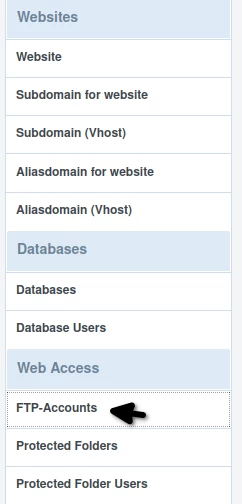
- Nachdem wir uns im Panel angemeldet haben, klicken wir auf den Sites-Button in der Navigationsleiste und dann klicken wir auf FTP-Konten in der Kategorie Webzugang
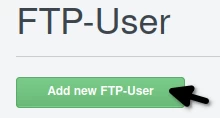
Auf der nächsten Seite wird auf die Schaltfläche "Neuen FTP-Benutzer hinzufügen" geklickt
- In der sich öffnenden Seite werden wir die Daten wie folgt ausfüllen:
- Website: Die Domain, der das FTP-Konto zugeordnet wird;
- Username: Ein Benutzername. Er wird automatisch mit "administrator" vorangestellt. Aus dem Beispiel im folgenden Bild ergibt sich der FTP-Benutzer "administratorhostico";
- Password und Repeat Password: Wir werden das Passwort des FTP-Kontos entweder manuell eingeben oder den Button rechts "Generate Password" verwenden;
- Hardisk-Quota: Der Speicherplatz, der dem FTP-Konto zugewiesen ist. Es wird empfohlen, den Wert "-1" festzulegen, um unbegrenzten Speicherplatz zuzuweisen;
- Active: Wir lassen das Kästchen für die Aktivierung des FTP-Kontos angekreuzt.
Danach klicken wir auf die Schaltfläche "Save" unten rechts.
Ab diesem Punkt wird das FTP-Konto erstellt und kann über einen FTP-Client wie FileZilla aufgerufen werden. Auf dem folgenden Link finden Sie ein Tutorial, das die Verwendung des FTP-Clients FileZilla veranschaulicht Dateizugriff mit FileZilla.