Erstellen einer Datenbank im cPanel mit dem MySQL-Datenbank-Assistenten
In diesem Artikel erklären wir die Schritte zur Erstellung von Datenbanken im cPanel mit der MySQL-Datenbank-Assistenten-Anwendung.
Einführung
In diesem Tutorial werden wir Sie durch die notwendigen Schritte zur Erstellung von MySQL-Datenbanken mit dem Tool MySQL-Datenbank-Assistent im cPanel-Leitfaden. Dieser vereinfachte Prozess ist ideal für Benutzer, die schnell Datenbanken einrichten und diese mit ihren Webanwendungen verknüpfen möchten.
Anforderungen
Um diesem Leitfaden zu folgen, benötigen Sie:
- Die Anmeldedaten des Hosting-Kontos (Benutzername und Passwort).
- Zugang zum cPanel, das von Hostico bereitgestellt wird.
Schritte
1. Zugriff auf das cPanel
- Melden Sie sich mit den von Hostico bereitgestellten Anmeldedaten in Ihrem cPanel-Konto an.
- Gehen Sie zum Datenbanken-Bereich und klicken Sie auf die "MySQL-Datenbank-Assistent"-Option.

2. Erstellung einer Datenbank
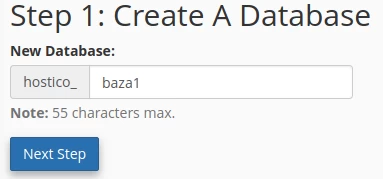
Im ersten Schritt fügen Sie das Feld für den Namen der Datenbank aus. Der Name kann maximal 54 Zeichen haben und wird ein automatisch generiertes Präfix basierend auf dem cPanel-Benutzer enthalten.
Beispiel: prefix_numebaza
3. Erstellung eines Benutzers für die Datenbank
Geben Sie einen Benutzernamen für die Datenbank (maximal 7 Zeichen) ein und setzen Sie ein sicheres Passwort. Alternativ können Sie die Schaltfläche "Passwortgenerator" verwenden, um automatisch ein starkes Passwort zu generieren. Stellen Sie sicher, dass Sie das Passwort an einem sicheren Ort aufbewahren, da es für die Verbindung der Anwendung zur Datenbank benötigt wird.
Beispiel: prefix_benutzername
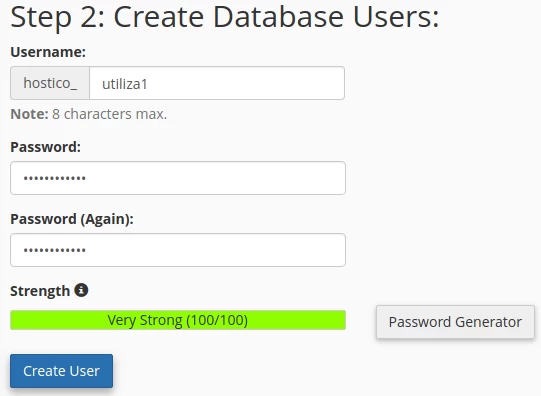
Diese drei Parameter (der Name der Datenbank, der Benutzer und das Passwort) sind entscheidend für die Konfiguration der Verbindung zwischen der Webanwendung und der Datenbank.
4. Die Zuordnung des Benutzers zur Datenbank
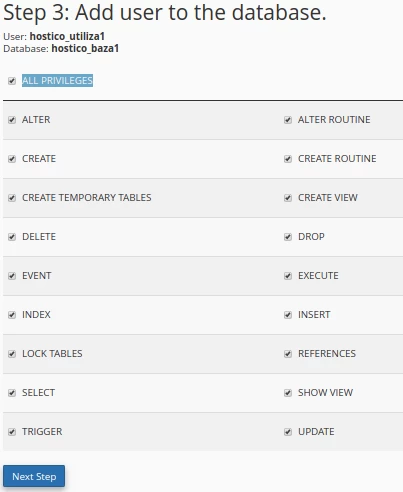
In diesem Schritt wählen Sie den zuvor erstellten Benutzer und die Datenbank aus und gewähren Sie alle erforderlichen Berechtigungen mit der Option "ALL PRIVILEGES". Nach der Konfiguration klicken Sie auf "Next Step".
5. Abschluss des Prozesses
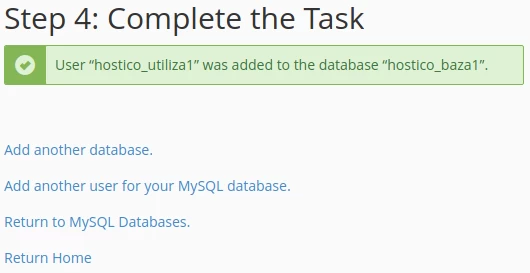
Herzlichen Glückwunsch! Sie haben erfolgreich eine Datenbank erstellt, einen zugehörigen Benutzer angelegt und ihn mit den erforderlichen Berechtigungen zur Verwaltung der Daten verbunden. Nach Abschluss stehen Ihnen die folgenden Optionen zur Verfügung:
- Add another database: Um eine weitere Datenbank zu erstellen, folgen Sie denselben Schritten.
- Fügen Sie einen weiteren Benutzer für Ihre MySQL-Datenbank hinzu: Um einen zusätzlichen Benutzer zur vorhandenen Datenbank hinzuzufügen.
- Zurück zu MySQL-Datenbanken: Um zur Liste der bereits erstellten Datenbanken zurückzukehren.
- Zurück zur Startseite: Um zur Hauptseite des cPanel-Dashboards zurückzukehren.