Hinzufügen einer Subdomain für die Website im ISPConfig-Kontrollpanel.
Dieser Artikel wird die notwendigen Schritte zum Hinzufügen einer Subdomain für eine Website präsentieren, die den Inhalt eines Website-Domain-Typs im ISPConfig-Control-Panel lädt.
Einführung
- Das ISPConfig-Control-Panel bietet die Möglichkeit, eine unbegrenzte Anzahl von Subdomains für Domains vom Typ Website hinzuzufügen. Diese Art von Domain lädt denselben Inhalt wie die Hauptdomain, mit der sie verbunden ist.
- Zum Beispiel kann es für die Subdomain development.hostico.test verwendet werden, um Inhalte von hostico.net zu laden.
Anforderungen
- Die ISPConfig-Panel-Administrationsdaten wurden an die mit dem Hostico-Konto verbundene E-Mail gesendet, als der VPS aktiviert wurde.
Schritte zum Befolgen
- Zuerst verbinden wir uns mit dem ISPConfig Control Panel über eine der Zugangsadressen: https://SERVERNAME:10200 oder https://IP_SERVER:10200 oder https://DOMAIN.XX:10200

Im angezeigten Fenster wählen wir Sites aus der Navigationsleiste aus.

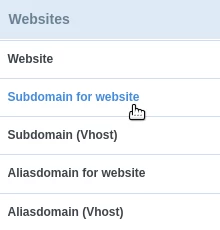
Auf der linken Seite wählen wir Subdomain für die Website
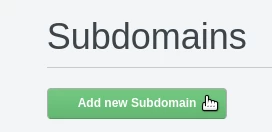
Klicken Sie auf die Neue Subdomain hinzufügen Schaltfläche
Auf der Seite, die geladen wird, füllen wir die Felder wie folgt aus:
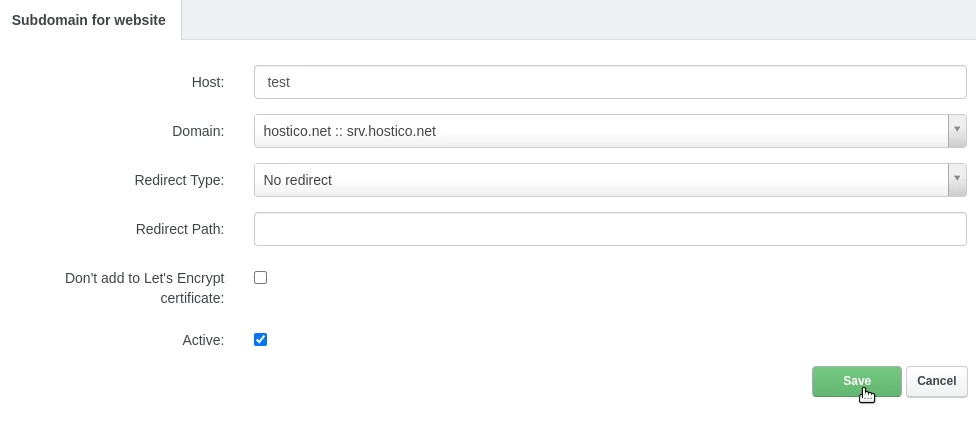
-Host: Das Präfix der Subdomain. Zum Beispiel geben wir im Fall der Subdomain development.hostico.net in dieses Feld nur "development" ein;
-Domain: Wir wählen den Hauptdomainnamen aus, mit dem die Subdomain verknüpft werden soll;
-Redirect-Typ: Der Typ der Umleitung, falls wir möchten, dass die Alias-Domain zur Hauptdomain umgeleitet wird;
-Umleitungs-Pfad: Wenn wir die Umleitung-Option aus dem obigen Feld verwenden, können wir hier einen Link oder ein Verzeichnis angeben, auf das die Umleitung erfolgen soll;
-Nicht hinzufügen zum Let's Encrypt-Zertifikat: Wenn Sie kein kostenloses SSL hinzufügen möchten, wird empfohlen, dieses Kontrollkästchen zu aktivieren;
-Aktiv: Lassen Sie das Feld angekreuzt, wenn Sie möchten, dass die Domain konfiguriert und aktiv/zugänglich ist;
Um die Einrichtung abzuschließen, klicken wir auf die Speichern-Schaltfläche am Ende der Seite.