Hinzufügen eines Subdomains (Vhost) im ISPConfig-Controlpanel.
In diesem Artikel werden wir die notwendigen Schritte vorstellen, um ein zusätzliches Subdomain im ISPConfig-Control-Panel hinzuzufügen, das aus einem Verzeichnis geladen wird, das mit einer Website (Hauptdomain) verbunden ist.
Einführung
- Dieser Artikel zeigt Ihnen, wie Sie einen Subdomain hinzufügen, der eine Website aus dem Stammverzeichnis der Hauptdomain lädt.
- Zum Beispiel kann es für die Domain development.hostico.test verwendet werden, um den Inhalt einer eigenständigen Website aus einem Verzeichnis zu laden, das sich im Stammverzeichnis der Hauptdomain hostico.net befindet.
Anforderungen
- Die ISPConfig-Panel-Administrationsdaten wurden an die mit dem Hostico-Konto verbundene E-Mail gesendet, als der VPS aktiviert wurde.
Schritte zum Befolgen
- Zuerst verbinden wir uns mit dem ISPConfig Control Panel über eine der Zugangsadressen: https://SERVERNAME:10200 oder https://IP_SERVER:10200 oder https://DOMAIN.XX:10200

Im Fenster, das erscheint, wählen wir den Abschnitt „Websites“:

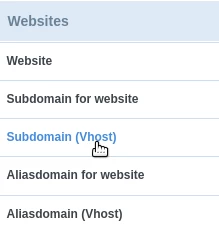
Links klicken wir auf Subdomain (Vhost)
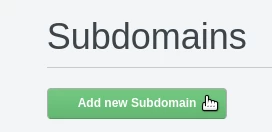
Wir werden auf die Schaltfläche Neue Subdomain hinzufügen klicken
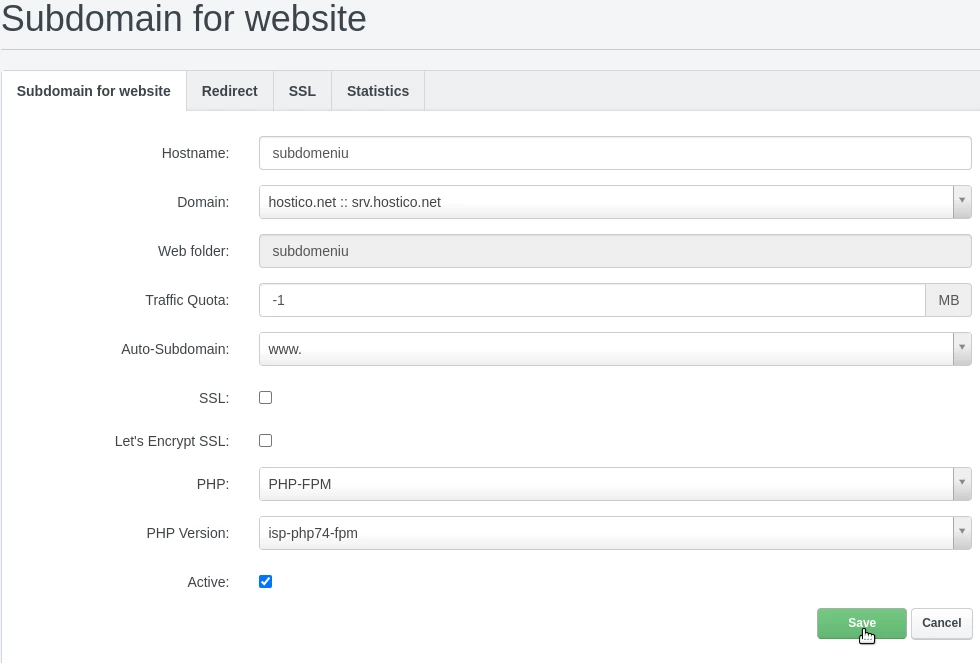
Im jeweiligen Abschnitt fügen wir die Felder hinzu:
-Hostname: Der Name der Subdomain, ohne die Hauptdomain;
-Domain: Der Name der Domain, mit der wir die Subdomain verknüpfen wollen;
-Web-Ordner: Der Name des Verzeichnisses, das auf dem Server erstellt wurde, von dem aus die Subdomain geladen wird;
-Traffic-Kontingent: In diesem Feld können wir das Verkehrslimit festlegen, das mit der Domain verbunden ist, falls gewünscht. Für unbegrenzten Verkehr wird der Wert -1 gesetzt;
-Auto-Subdomain: In diesem Feld geben wir an, ob wir die automatische Konfiguration einer www-Subdomain wünschen oder nicht;
-SSL: Dies wird für die automatische Erstellung eines SSL-Zertifikats überprüft;
-Let's Encrypt SSL: Dies ist für die automatische Generierung eines SSL-Zertifikats überprüft;
-PHP: Dies bleibt als php-fpm ausgewählt;
-PHP-Version: Die PHP-Version, die von der Domain verwendet wird, wird ausgewählt;
-Aktiv: Wir lassen es aktiviert, wenn wir möchten, dass die Domain konfiguriert und aktiv/zugänglich ist;
Um die Einrichtung abzuschließen, klicken wir auf die Speichern-Schaltfläche am Ende der Seite.