Tutorials • Webuzo
Domainverwaltung im Webuzo-Panel
Lernen Sie, wie Sie zusätzliche Domains im Webuzo-Panel verwalten. Das Tutorial behandelt die Schritte zum Bearbeiten, Löschen und Hinzufügen von Domains und Subdomains.
4
Ansichten 1648Aktualisiert 1 anVeröffentlicht am 14/09/2017von Alexandru R.
Einführung
- In diesem Tutorial zeigen wir, wie man zusätzliche Domains im Webuzo-Administrationspanel verwaltet oder ändert.
Anforderungen
- ein Webuzo-Konto
Schritte
- Nachdem wir uns im Webuzo-Admin-Panel angemeldet haben, gehen wir zum Bereich Domain und klicken auf Domains verwalten.

- Nachdem Sie auf "Domains verwalten" zugegriffen haben, finden wir die vollständige Liste der angezeigten Domains. Aus diesem Fenster können Domains und Subdomains bearbeitet, gelöscht oder sogar hinzugefügt werden.
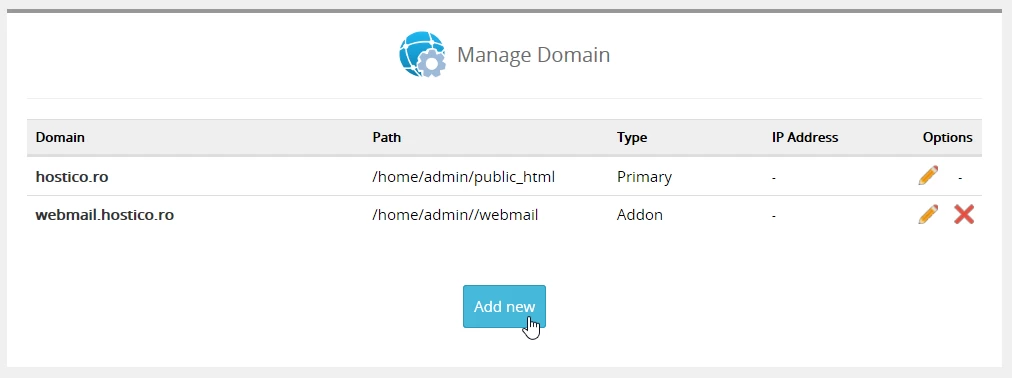
Um eine Domain im Webuzo-Panel zu bearbeiten oder zu löschen, verwenden wir die Symbole auf der rechten Seite (den Stift und das X),
- Das Bleistift-Symbol wird verwendet, um die hinzugefügte/bestehende Domain oder Subdomain zu bearbeiten.
- Das Symbol X wird verwendet, um die Domain oder Subdomain vollständig zu löschen.
- Um eine Domain oder Subdomain hinzuzufügen, verwenden wir die Schaltfläche Neu hinzufügen, die das Fenster Neue Domain hinzufügen öffnet.