Tutorials • cPanel
AWStats cPanel
AWStats cPanel oder Advanced Web Statistics (AWStats) zeigt uns Statistiken über den Verkehr auf unserer Seite.
Ansichten 877Aktualisiert 2 aniVeröffentlicht am 27/09/2018von Florin P.
Einführung
- In diesem Tutorial zeigen wir Ihnen, wie Sie Statistiken über den Verkehr zu unserer Seite mit Advanced Web Statistics (AWStats) anzeigen können.
Anforderungen
- Zugriff auf das cPanel-Konto, Benutzername und Passwort.
Schritte
- Nachdem Sie sich in das cPanel-Konto eingeloggt haben, gehen Sie zum Abschnitt Metriken und klicken Sie dann auf Awstats.

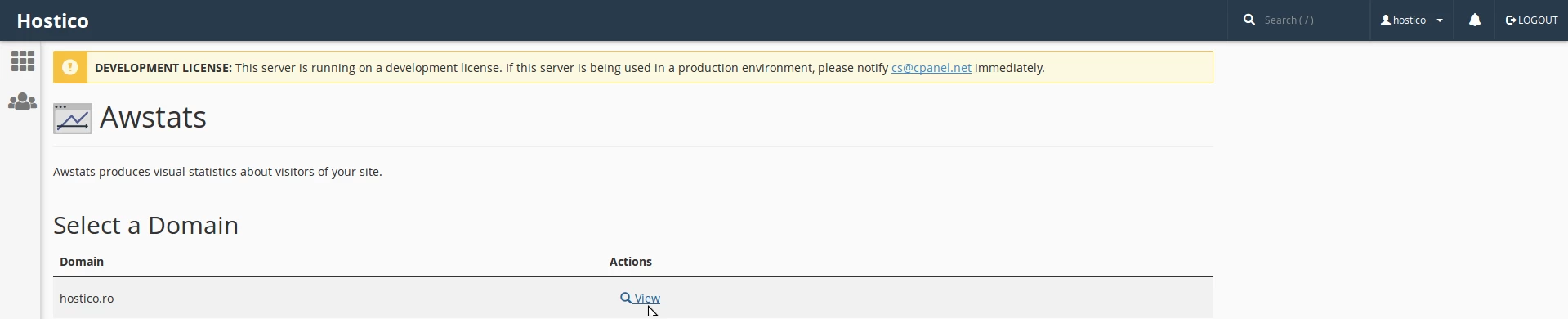
- Auf der nächsten Seite wählen wir die Domain aus, für die wir die Statistiken anzeigen möchten, indem wir auf die Schaltfläche Anzeigen klicken.
- Eine neue Seite öffnet sich, und die Awstats-Oberfläche zeigt die Traffic-Statistiken für unsere Domain an.
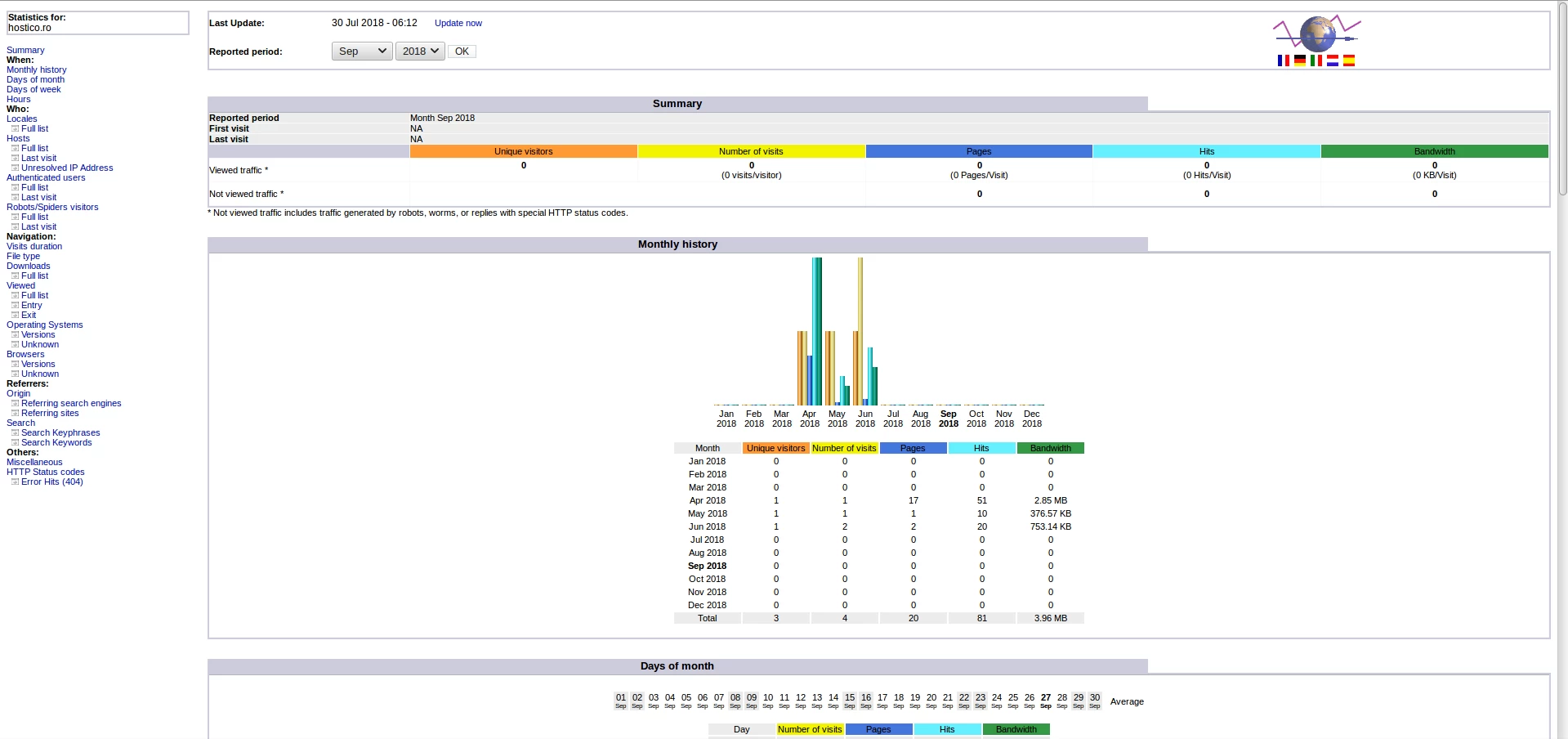
Am Anfang der AWStats-Seite wird eine Zusammenfassung der wichtigsten Informationen angezeigt.
- Berichtszeitraum - aus dem Dropdown-Menü wählen wir den Zeitraum aus, für den wir die Informationen anzeigen möchten.
- Erster und letzter Besuch der Website - erster und letzter Besuch der Website.
- Orange - die Anzahl der einzigartigen Benutzer.
- Gelb - die Gesamtzahl der Besuche auf der Website sowie die durchschnittliche Anzahl der Besuche pro einzigartigem Besucher.
- Blau - die Anzahl der geladenen Seiten für Besuche sowie wie viele Seiten pro Besuch im Durchschnitt.
- Cyan - die Anzahl der Ergebnisse (Seitenanfragen) sowie die durchschnittliche Anzahl der Klicks pro Besuch.
- Grün - die insgesamt verwendete Bandbreite sowie wie viel Bandbreite im Durchschnitt pro Besuch verwendet wurde.

Monatliche Historie.
- Die monatliche Historie wird die folgenden Abschnitte für jeden Monat des Kalenderjahres detailliert darstellen. Dies ermöglicht es Ihnen, wichtige Trends im laufenden Kalenderjahr zu verfolgen, sodass Sie sich über wesentliche Veränderungen im Besucherverkehr im Klaren sind, sei es aufgrund wichtiger Aktualisierungen oder erheblicher Ergänzungen oder Reduzierungen von Inhalten auf Ihrer Seite.
- Orange - die Anzahl der einzigartigen Besucher pro Monat.
- Gelb - die Gesamtzahl der Besuche pro Monat.
- Blau - die Gesamtanzahl der Seiten pro Monat.
- Cyan - die Gesamtzahl der Seitenaufrufe pro Monat.
- Grün - die insgesamt pro Monat genutzte Bandbreite.

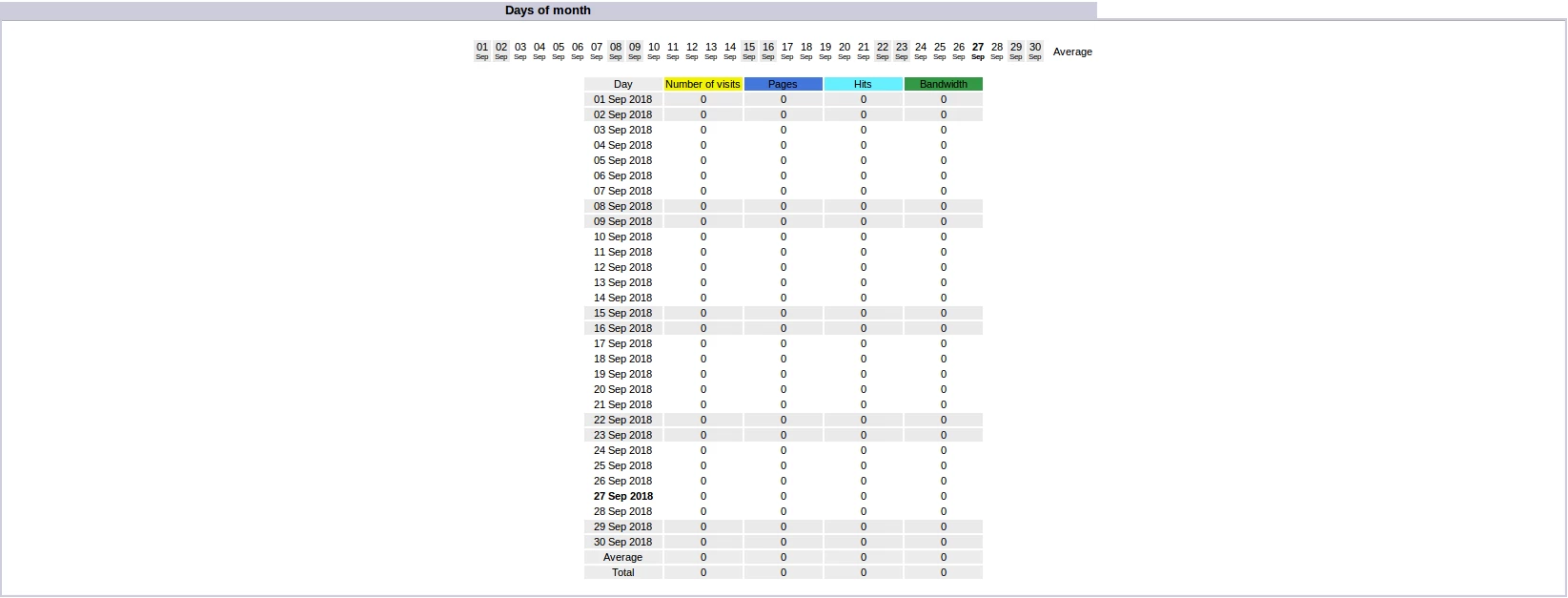
Geschichte der Tage des Monats.
- Die historischen Tage des Monats zeigen den Verkehr, der an den Tagen des ausgewählten Monats oben auf der Zusammenfassungsseite aufgezeichnet wurde. Dies ermöglicht es Ihnen, tägliche Trends zu verfolgen und den Besuchertraffic für jeden Tag des berichteten Monats zu sehen.
- Gelb - die Anzahl der Besuche.
- Blau - die Anzahl der Seiten.
- Cyan - die Anzahl der Seitenanforderungen.
- Grün - die verwendete Bandbreite.
Geschichte der Wochentage.
- Die Historie der Wochentage zeigt den insgesamt angefallenen Traffic an bestimmten Wochentagen. Dies kann nützlich sein, um Stoßzeiten für Besucher zu bestimmen, was die Zeit beeinflussen kann, zu der Sie neue Inhalte hochladen oder Wartungsarbeiten durchführen müssen, die zu Unterbrechungen der Webseite führen können.
- Blau - die Anzahl der Seiten.
- Cyan - die Anzahl der Seitenanfragen.
- Grün - die verwendete Bandbreite.

Stündliche Historie.
- Die Stundenhistorie zeigt uns die Gesamtzahl der Seiten, Anfragen und genutzten Bandbreite zu bestimmten Stunden des Tages.
- Blau - die Anzahl der Seiten.
- Cyan - die Anzahl der Seitenanfragen.
- Grün - die verwendete Bandbreite.

Locales

- Standorte zeigt die 25 besten Standorte, von denen die Besucher der Website im Berichtsmonat stammen. Dies kann Ihnen helfen zu bestimmen, wo das größte Publikum ist und ob Sie den Inhalt oder die Werbung der Seite anpassen müssen.
- Blau - die Anzahl der Seiten.
- Cyan - die Anzahl der Seitenanfragen.
- Grün - die verwendete Bandbreite.
Hosts

- Die Historie wird die 25 einzigartigen Besucher der Website im berichteten Monat detaillieren. Diese Tabelle berichtet über die einzigartigen Besucher, die die Website besucht haben, einschließlich der folgenden Aufzeichnungen:
- Host-IP - die IP-Adresse des Besuchers.
- Blau - die Anzahl der Seiten.
- Cyan - die Anzahl der Seitenanfragen.
- Grün - die verwendete Bandbreite.
- Zeitstempel - der Zeitpunkt, an dem der Besucher die Seite zuletzt besucht hat
Robots/Spiders

- Dieser Abschnitt beschreibt alle Bots, Spinnen und Crawler, die auf die Seite zugegriffen haben. Bots, auch bekannt als Spinnen oder Crawler, sind Programme, die von Suchmaschinen verwendet werden, um das Web zu durchsuchen, Inhalte zu sammeln und alle verfügbaren Webinhalte von den besuchten Seiten herunterzuladen.
Visits duration
- Zeigt die Dauer der Besuche auf der Seite an

Viewed Pages
- Die Seiten-URL-Tabelle zeigt Ihnen die 25 am häufigsten angesehenen Seiten auf der Website
- URL der Webseite
- Wie oft die Seite angesehen wurde
- Durchschnittliche Antwortgröße für Seitenanfragen
- Wie oft die Seite als Landing Page verwendet wurde
- Wie oft die Seite als Ausstiegseite verwendet wurde
- Ein Diagramm, das die visualisierten Daten, die durchschnittliche Größe, den Eingang und den Ausgang im Vergleich detailliert

Wir erhalten Informationen über das Betriebssystem der Besucher, den verwendeten Browsertyp. Für detaillierte Informationen zur AWStats-Oberfläche können Sie auf AWStats zugreifen.