Erstellung individueller Verwaltungsoberflächen für den Plesk-Weiterverkauf
Dieser Artikel erklärt, wie man spezifische Abonnements im Plesk-Administrationspanel erstellt und Zugriff darauf gewährt.
Einführung
Dieses Tutorial erklärt das Verfahren, durch das ein Reseller einem Benutzer Zugang gewährt, jedoch nur für eine bestimmte Domain/Abonnement im Plesk-Administrationspanel.
Anforderungen:
- ein VPS mit Plesk-Steuerungspanel
- Daten mit ADMIN-Rechten zugreifen
Schritte, die zu befolgen sind:
- nach erfolgreicher Authentifizierung als ADMIN-Benutzer im Plesk-Panel wird die Hauptdomain, für die ein individueller Zugang gewährt werden soll, zum Server hinzugefügt gemäß Zusätzliche Domain im Plesk hinzufügen
- Nachfolgend wird die neu hinzugefügte Domain auf der Hauptseite des Plesk-Panels gefunden.
- um einen unabhängigen Zugriff nur für die neue Domain zu erstellen, wird auf
 im Menü auf der linken Seite der Hauptseite von Plesk zugegriffen.
 - Auf der angezeigten Seite wird ausgewählt

- Die Felder im nächsten Fenster werden wie folgt ausgefüllt:
Im Feld "Kontaktname" wird der Name des Domaininhabers ausgefüllt. 
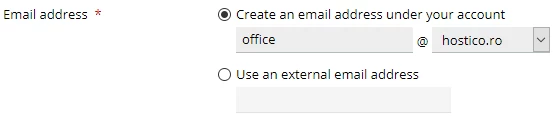
Geben Sie im Feld "E-Mail-Adresse" die E-Mail-Adresse des Domaininhabers demo@hostico.com oder eine externe E-Mail-Adresse ein, indem Sie die Option "Eine externe E-Mail-Adresse verwenden" auswählen.
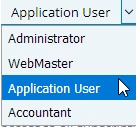
Im Feld "Benutzerrolle" wird "Anwendungsbenutzer" ausgewählt.
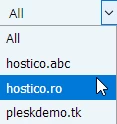
Das Feld "" bestimmt das Konto, auf das der neue Benutzer Zugriff haben wird. !!!WARNUNG hier, es sollte nur die Domain des Clients ausgewählt werden, für die der Zugriff erstellt wird.
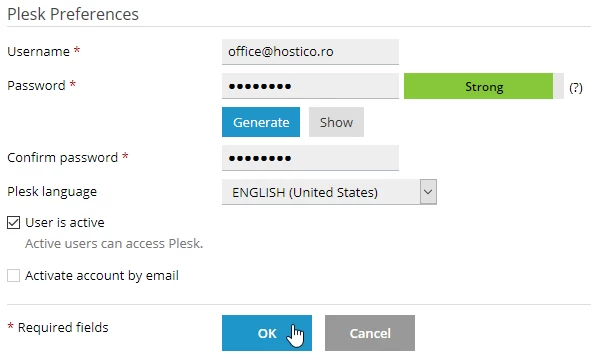
Der Benutzer, mit dem die Verbindung im neuen Konto hergestellt wird, ist die E-Mail-Adresse, die unter "E-Mail-Adresse" eingetragen ist, ein Passwort wird eingegeben und bestätigt, wonach auf "OK" gedrückt wird
- Nachdem diese Vorgänge abgeschlossen sind, wird eine Bestätigungsnachricht angezeigt.

- Am Ende der Seite wird eine Tabelle mit allen Benutzern auf dem Server angezeigt, aus der der neu erstellte Benutzer ausgewählt werden muss.

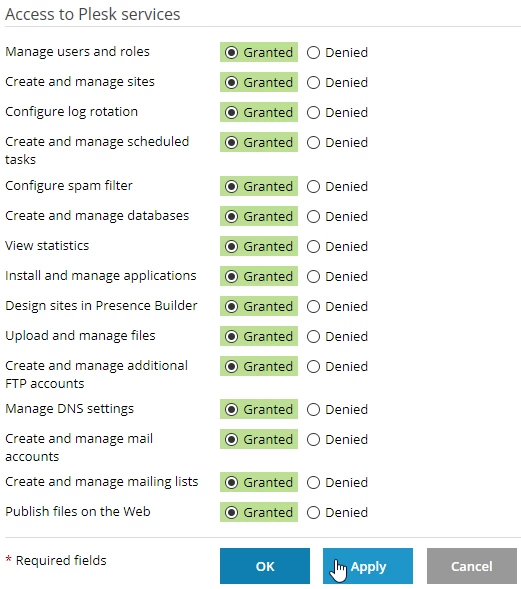
- Auf der nächsten Seite können die Berechtigungen des neuen Benutzers über die Schaltfläche
 bearbeitet werden.
 - nach der Auswahl/Abwahl der gewünschten Berechtigungen wird die Schaltfläche "Übernehmen" gefolgt von "OK" gedrückt
Die Anmeldedaten, die an den Benutzer gesendet werden, sind:
- der Verbindungslink in der Form von Domain: Port Beispiel demo.hostico.ro:8443
- der sich aus der während der Kontoerstellung festgelegten E-Mail-Adresse zusammensetzende Benutzer
- Passwort bei der Kontoerstellung festgelegt