Bearbeiten eines MX-DNS-Eintrags über das Cloudflare-Kontrollpanel
Dieser Artikel beschreibt die Schritte, die erforderlich sind, um einen MX-DNS-Eintrag über das Cloudflare-Control-Panel zu bearbeiten, falls der Schutz durch die Festlegung ihrer benutzerdefinierten Nameserver bereitgestellt wird.
Einführung
Es gibt zwei Möglichkeiten, den Cloudflare-Dienst für das DNS-Management zu aktivieren:
- Die Einstellung der Cloudflare-Nameserver für die Domain, Verwaltung der DNS-Zone direkt über das Cloudflare-Administrationspanel.
- Aktivierung des Dienstes über das cPanel des Hostings, ohne dass eine Änderung der Nameserver der Domain erforderlich ist.
Wenn der Schutz aktiviert ist, indem die Nameserver auf die Domain gesetzt werden, wird die DNS-Zone der Domain ausschließlich im Cloudflare-Konto verwaltet. Hinzufügungen, Löschungen oder Änderungen werden im Cloudflare-Dashboard vorgenommen, wodurch die DNS-Zone vom Server, auf dem die Website gehostet wird, ersetzt wird.
In diesem Tutorial werden wir die notwendigen Schritte zur Bearbeitung eines DNS-Records vom Typ MX durchgehen und zwei Beispiele für die E-Mail-Routing-Methoden präsentieren, entweder mit der Domain oder der IP-Adresse des Mailservers.
Anforderungen
Um die Schritte im Tutorial zu befolgen, benötigen Sie Folgendes:
- Die IP-Adresse oder der Domainname des E-Mail-Servers, zu dem der E-Mail-Verkehr geroutet werden soll.
- Ein aktives Konto bei Cloudflare.
Schritte
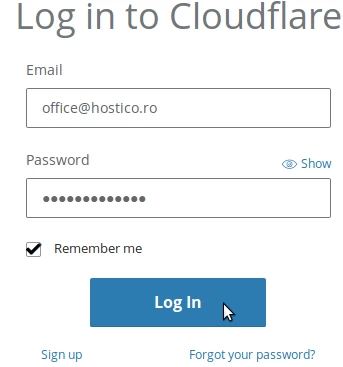
- Loggen Sie sich in Ihr Cloudflare-Konto ein, indem Sie auf https://dash.cloudflare.com/login zugreifen.
- Klicken Sie auf die Website, für die Sie DNS-Änderungen vornehmen möchten.
- Wählen Sie in der sich öffnenden Seite die Option DNS aus der blauen Navigationsleiste.

- In der angezeigten Liste suchen Sie nach dem entsprechenden MX-Eintrag, z.B.: NUMEDOMENIU mail handled by MAIL.NUMEDOMENIU 0 automatic.

Diese Înregistrierung ist verantwortlich für die Weiterleitung von E-Mails an den nach mail handled by angegebenen E-Mail-Server.
Änderung des E-Mail-Server-Domains
- Wenn Sie den Domainnamen des E-Mail-Servers besitzen, ändern Sie nur das Feld mail handled by in der MX-Registrierung. Geben Sie die gewünschte Domain ein und setzen Sie die Priorität (z. B. 0 für höchste Priorität), und speichern Sie dann die Änderungen.
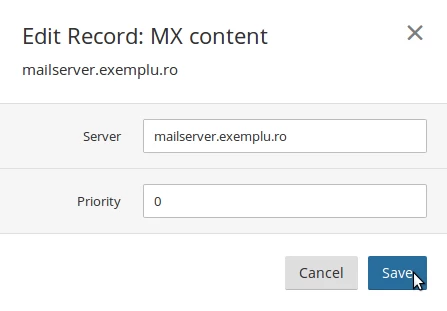
Nach der Änderung werden alle E-Mails an die angegebene Domain weitergeleitet, z.B. mailserver.beispiel.de.
Änderung unter Verwendung der IP-Adresse des E-Mail-Servers
- Wenn Sie den Domainnamen des E-Mail-Servers nicht kennen, verwenden Sie die IP-Adresse. Suchen Sie den entsprechenden A-Eintrag für die Domain oder Subdomain mail, der wie folgt aussieht: mail DOMAINNAME zeigt auf 77.81.2.1 automatisch.

- Bearbeiten Sie das Feld points to, indem Sie die neue IP des E-Mail-Servers eingeben, und speichern Sie dann die Änderungen.

Nachdem die Änderungen propagiert wurden (was einige Stunden dauern kann), werden die E-Mails an den durch die IP angegebenen Server weitergeleitet. Zum Beispiel wird der DNS-Eintrag mail.hostico.ro auf die IP 188.241.222.2 verweisen, und der MX-Eintrag leitet die E-Mails an diese Subdomain weiter.