Tutorials • Webuzo
Einen E-Mail-Weiterleiter im Webuzo-Panel hinzufügen
Im dedizierten E-Mail-Menü ermöglicht das Webuzo-Panel die Einrichtung von Weiterleitungen für die erstellten E-Mail-Postfächer. Dieses Tutorial beschreibt die notwendigen Schritte zur Konfiguration der Weiterleitung.
Ansichten 1373Aktualisiert 1 anVeröffentlicht am 18/07/2017von Sebastian S.
Einführung
Das Webuzo-Panel ermöglicht das Einrichten einer E-Mail-Weiterleitung (Forwarder) für E-Mails, die in einem bestimmten Postfach empfangen werden. Sobald ein Forwarder eingerichtet ist, wird eine Kopie der empfangenen E-Mail auch an ein anderes vom Benutzer angegebenes Postfach gesendet.
Anforderungen
- Um eine E-Mail-Weiterleitung hinzuzufügen, benötigen wir die Webuzo-Anmeldedaten (Benutzername und Passwort). Diese Informationen finden Sie in der E-Mail mit den Administrationsdaten des Panels.
Schritte
- Nach der Anmeldung gehen wir zum Abschnitt E-Mail und klicken auf "E-Mail-Weiterleitungen":

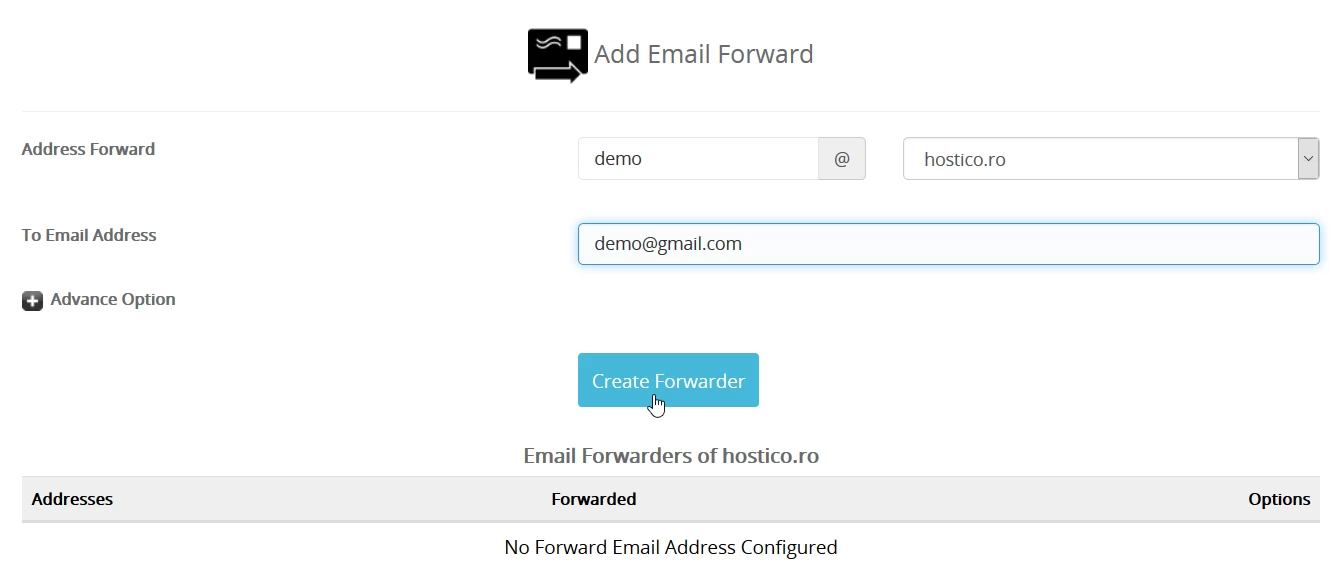
- Die Felder im erscheinenden Fenster werden wie folgt ausgefüllt:
Address Forward: das erste Feld der Name des Postfachs, @, das zweite Feld: die Auswahl der Domain des Postfachs, für das wir eine Weiterleitung einrichten möchten.
To Email Address: das Postfach, an das wir eine Kopie der empfangenen E-Mail senden möchten. Dies kann jedes vorhandene Postfach sein: yahoo, gmail, ein anderes Postfach derselben Domain usw.
Button Create Forwarder: wir klicken auf diesen Button, um die Erstellung der Weiterleitung abzuschließen.
* În der unteren Sektion "Email Forwarders of...." können wir die bestehenden Weiterleitungen einsehen. Hier wird auch die neu hinzugefügte Weiterleitung angezeigt.
- Wenn alles in Ordnung ist, werden wir mit einer Erfolg Nachricht begrüßt, und am Ende der Seite unter "E-Mail-Weiterleitungen von..." werden wir die neu erstellte Weiterleitung sehen können.
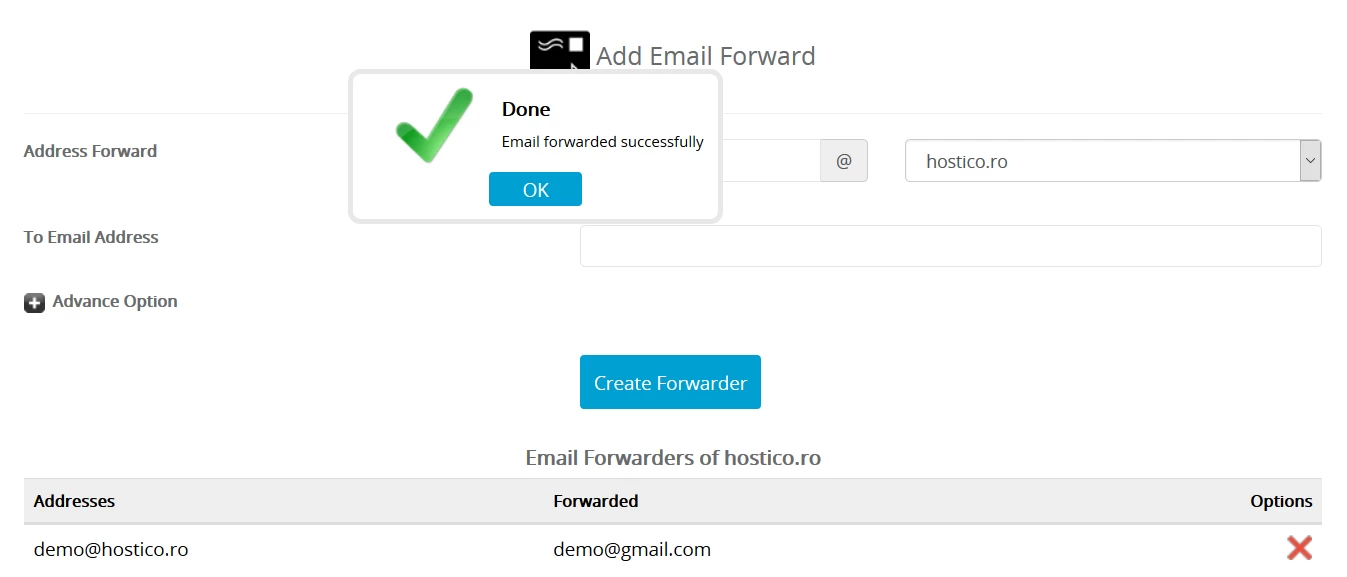
- Auf der rechten Seite des weitergeleiteten Feldes haben wir die Möglichkeit, die Weiterleitung zu löschen, indem wir auf die Schaltfläche mit dem Symbol
 klicken.
Hinweis: Sobald die Weiterleitung erstellt ist, wird jede empfangene E-Mail an das vom Benutzer angegebene Postfach weitergeleitet. Beide Postfächer enthalten eine Kopie der empfangenen E-Mail.
Für alle bestehenden E-Mail-Postfächer können mehrere Weiterleitungen eingerichtet werden, indem die oben beschriebenen Schritte wiederholt werden.