Tutorials • Email
Hinzufügen eines E-Mail-Kontos auf iPhone oder iPad in der Mail-App
Lernen Sie, wie Sie ein E-Mail-Konto auf Ihrem iPhone oder iPad in der Mail-App hinzufügen, mit einfachen Schritten zur Einrichtung von IMAP/POP3.
2
Ansichten 2790Aktualisiert 2 aniVeröffentlicht am 10/01/2019von Florin P.
Einführung
- In diesem Tutorial zeigen wir Ihnen, wie Sie ein E-Mail-Konto in der Mail-App auf iPhone/iPad hinzufügen können.
Anforderungen
- E-Mail-Konto, Passwort und Einstellungen des E-Mail-Kontos.
Schritte
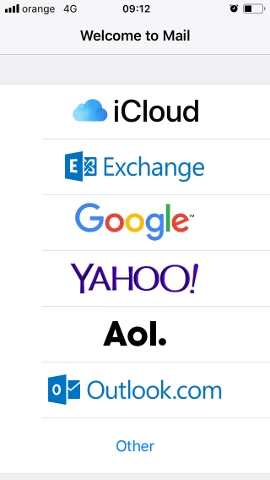
- Wir öffnen die Mail-App auf unserem Gerät und wählen Andere
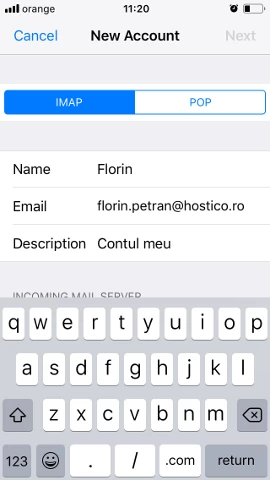
- Auf der nächsten Seite wählen wir das IMAP/POP3-Protokoll (in unserem Fall IMAP) aus, und dann fügen wir den Namen, die E-Mail-Adresse, das Kontopasswort und eine kurze Beschreibung hinzu.
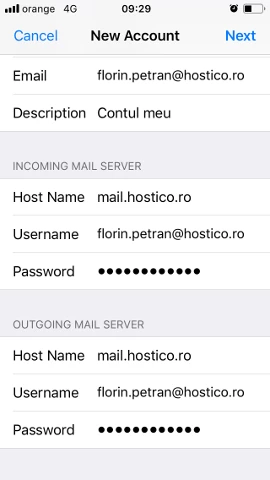
- Auf der folgenden Seite konfigurieren wir den E-Mail Server für eingehende/ausgehende Nachrichten. Der E-Mail-Server ist in unserem Fall mail.hostico.ro, der Benutzer ist die vollständige Adresse florin.petran@hostico.com und das entsprechende Kontopasswort, und klicken Sie dann oben auf dem Bildschirm auf Weiter.
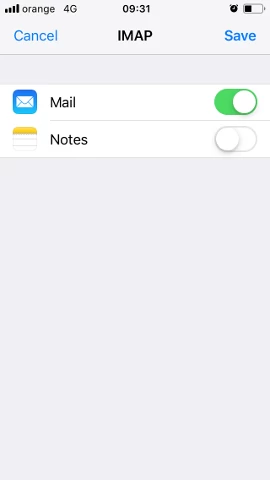
- Der Server überprüft die Einstellungen, und dann können wir die Kontoerstellung speichern, indem wir oben auf dem Bildschirm auf Speichern klicken.