Tutorials • Webuzo
Erstellen eines Backups im Webuzo-Admin-Panel
Lerne, wie du mit diesem einfachen Tutorial ein Backup in Webuzo erstellen kannst. Finde die notwendigen Schritte, um deine Webseite, Datenbank und E-Mails zu schützen.
Ansichten 1140Aktualisiert 1 luniVeröffentlicht am 22/09/2020von Florin P.
⚠️ Hinweis: Dieser Artikel enthält veraltete oder nicht mehr aktuelle Informationen. Bestimmte Anweisungen, Befehle oder Konfigurationen funktionieren möglicherweise nicht mehr richtig. Für aktualisierte Lösungen überprüfen Sie die aktuelle Dokumentation oder kontaktieren Sie das Support-Team.
Einführung
- In diesem Tutorial zeigen wir Ihnen, wie Sie ein Backup im Webuzo-Verwaltungsbereich erstellen. Der Backup-Bereich von Webuzo ist nur in der Premium-Version des Webuzo-Verwaltungsbereichs verfügbar und erfordert eine monatliche Lizenzgebühr.
Anforderungen
- Zugriff auf das Webuzo-Admin-Panel, Benutzername und Passwort.
Schritte
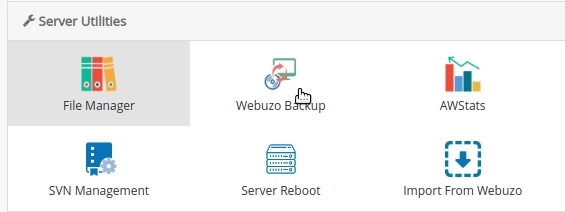
- Nachdem wir uns im Administrationspanel angemeldet haben, gehen wir zum Abschnitt Server-Dienstprogramme und klicken auf Webuzo-Backup.
- Auf der Seite, die sich öffnet, können wir mit einem einzigen Klick ein vollständiges Backup unseres Dienstes erstellen. Dies umfasst die Website, die Datenbank und die E-Mails.
- In den untenstehenden Tabs können wir Vollsicherung, Home-Sicherung, Datensicherung, Mail-Sicherung, Sicherungspläne, Sicherungsserver und Protokolle auswählen.
- Vollständige Sicherung - die Sicherung umfasst die Website, die Datenbank und E-Mails.
- Home-Backup - umfasst nur das Verzeichnis /home/admin.
- Datenbackup - umfasst die Datenbank.
- E-Mail-Backup - enthält nur Dateien, die mit E-Mail-Konten verbunden sind.
- Geplante Backups - die Möglichkeit, geplante Backups zu erstellen.
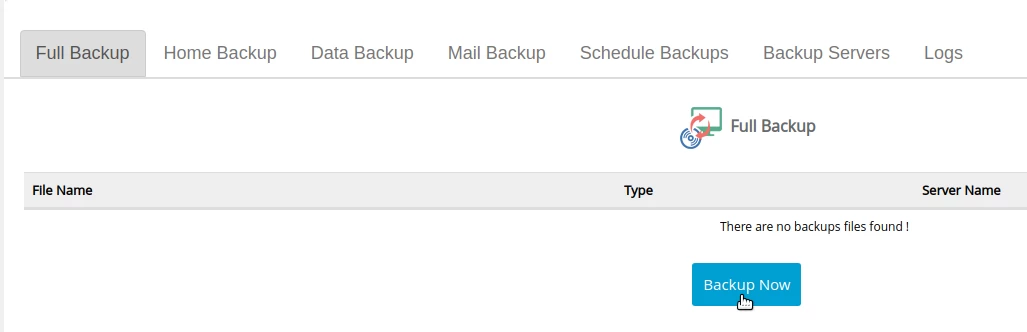
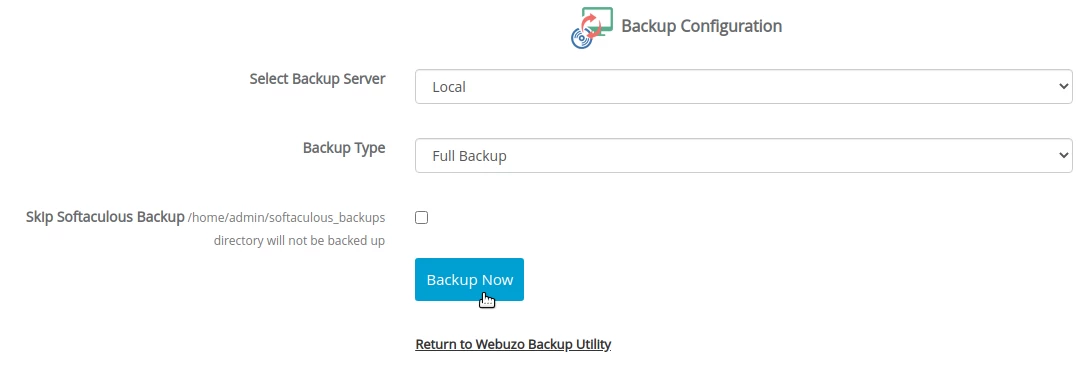
- Um den Sicherungsprozess zu starten, klicken Sie auf Jetzt sichern.
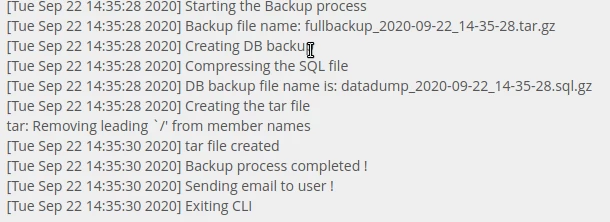
- Im Protokollbereich auf derselben Seite kann der Backup-Prozess überwacht werden.
- Die Sicherung kann nach ihrer Fertigstellung in der Liste angezeigt werden.

- Hier können wir das Archiv, das das Backup enthält, löschen, wiederherstellen und herunterladen.