Erstellen einer E-Mail-Box im ISPConfig-Kontrollpanel.
Erstelle und konfiguriere E-Mail-Postfächer in ISPConfig mit einfachen Schritten. Erfahre, wie du Postfächer hinzufügst, Optionen verwaltest und Filter für E-Mails einrichtest.
Einführung
- Das ISPConfig-Administrationspanel ermöglicht die Erstellung und Konfiguration einer unbegrenzten Anzahl von E-Mail-Konten, die mit den gehosteten Domains verbunden sind.
Anforderungen
- Die Verwaltungsdetails des ISPConfig-Panels, die im E-Mail-Postfach empfangen wurden, das mit dem Hostico-Konto verbunden ist, als der VPS aktiviert wurde.
Schritte zu befolgen
- Zuerst werden wir uns mit einer der Zugangsadressen beim ISPConfig-Control-Panel verbinden:
https://SERVERNAME:10200
oder
https://SERVER_IP:10200
oder
https://DOMAIN.XX:10200
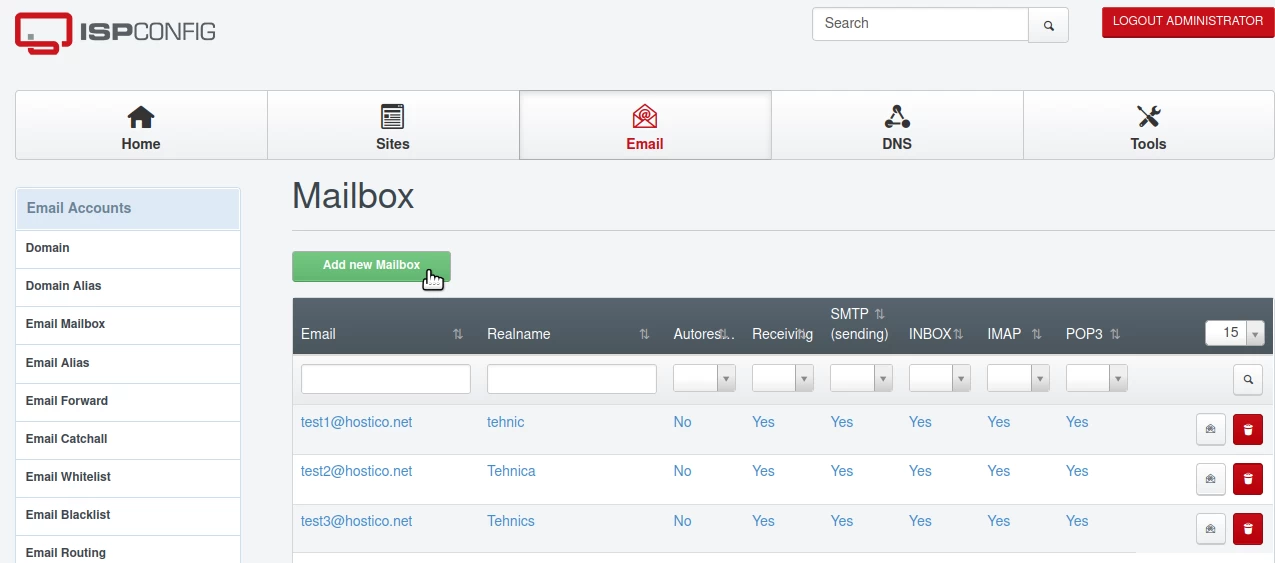
- Sobald wir uns im Panel angemeldet haben, klicken wir auf die Schaltfläche E-Mail in der Navigationsleiste.
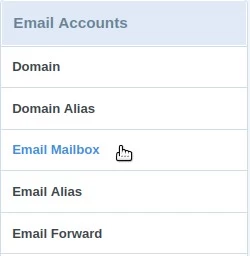
- Als Nächstes klicken wir auf E-Mail-Postfach aus der Kategorie E-Mail-Konten.
Die Hinzufügung des Postfachs erfolgt über die Schaltfläche Neues Postfach hinzufügen.
Im nächsten Fenster füllen wir die Felder wie folgt aus:
-Name: Der Name des Postfachs, optional, zur Anzeige/Filterung in der Liste der bereits erstellten Postfächer;
-E-Mail: Der Name des E-Mail-Postfachs. Zum Beispiel geben wir "office" in das Eingabefeld ein, und rechts im Dropdown-Feld wählen wir die Domain aus, für die wir das Postfach erstellen werden. Das Ergebnis wird - office@selecteddomain.xx sein;
-Passwort: Das gewünschte Passwort, manuell eingegeben oder generiert über den Button: Passwort generieren;
-Passwort wiederholen: Passwort erneut eingeben oder das automatisch generierte Passwort automatisch vervollständigen;
-Quota (0 für unbegrenzt): Der Speicherplatz, der dem E-Mail-Postfach zugewiesen ist. Es wird empfohlen, den Wert auf "0" für unbegrenzten Speicherplatz festzulegen;
-Kopie senden an: Wird verwendet, um automatisch eine Kopie jeder Nachricht, die an dieses Postfach zugestellt wird, an ein anderes, anderes E-Mail-Postfach zu senden. Mehrere Postfächer können eingegeben werden, getrennt durch Kommas;
-Kopie während der Zustellung: Dieses Kontrollkästchen wirkt sich auf die obige Option Kopie senden an aus. Wenn aktiviert, wird die an die oben genannten Adressen gesendete Kopie nicht durch irgendwelche auf der Registerkarte Mailfilter, ebenfalls auf dieser Seite definierten Filter geleitet;
-BCC für ausgehende Nachrichten senden an: Wird verwendet, um automatisch eine Kopie jeder Nachricht, die von diesem Postfach gesendet wird (Gesendet), an ein anderes, anderes E-Mail-Postfach zu senden. In diesem Feld kann nur ein Postfach hinzugefügt werden;
-Spamfilter: Die Aggressivität des Anti-Spam Filters. Der Wert "Normal" wird empfohlen;
-Empfang aktivieren: Aktivierung/Deaktivierung des Nachrichteneingangs in diesem Postfach. Es wird empfohlen, dieses Kästchen zu aktivieren;
-Versand deaktivieren: Aktivierung/Deaktivierung des Versands von Nachrichten aus diesem Postfach. Es wird empfohlen, dieses Kästchen nicht zu aktivieren;
-Lokale Zustellung deaktivieren: Aktivierung/Deaktivierung der Nachrichteninhalte im INBOX (Nachrichten werden automatisch nur an die Adresse im Feld: Kopie senden an gesendet). Es wird empfohlen, dieses Kästchen nicht zu aktivieren;
-Graulisten aktivieren: Aktivierung/Deaktivierung eines zusätzlichen Anti-Spam Filters. Es wird empfohlen, dieses Kästchen zu aktivieren;
-IMAP deaktivieren: Aktivierung/Deaktivierung des Zugriffs auf das Postfach über das IMAP-Protokoll;
-POP3 deaktivieren: Aktivierung/Deaktivierung des Zugriffs auf das Postfach über das POP3-Protokoll;
Als Nächstes klicken wir auf die Speichern-Schaltfläche in der unteren rechten Ecke, um das Feld zu erstellen.

Ab diesem Zeitpunkt wird die Box erstellt und ist benutzbar. Die im weiteren Verlauf des Tutorials vorgestellten Funktionalitäten sind optional und werden nur konfiguriert, wenn dies erforderlich ist.
- Nachdem wir das Postfach erstellt haben, können wir es erneut mit einem Klick auf seinen Namen aus der Liste im E-Mail-Postfach-Option aufrufen, um bei Bedarf Änderungen an den Optionen vorzunehmen. Zum Beispiel um das für das Postfach festgelegte Passwort zu ändern.
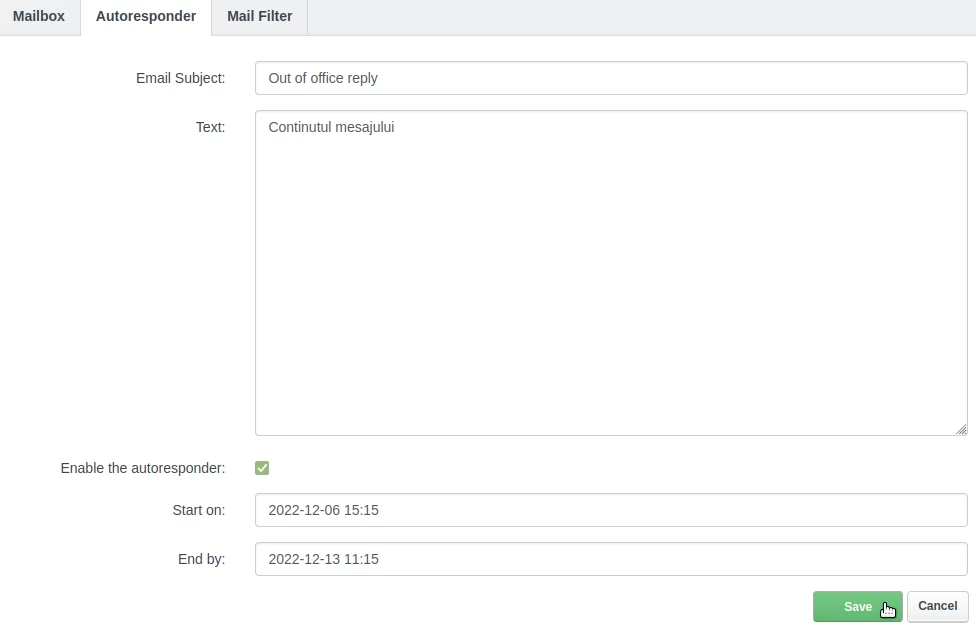
- Im Autoresponder-Tab können wir automatische Antwortnachrichten erstellen, die an den Absender zurückgesendet werden (Zum Beispiel: Im Urlaub, ich werde zurück sein am, usw.).
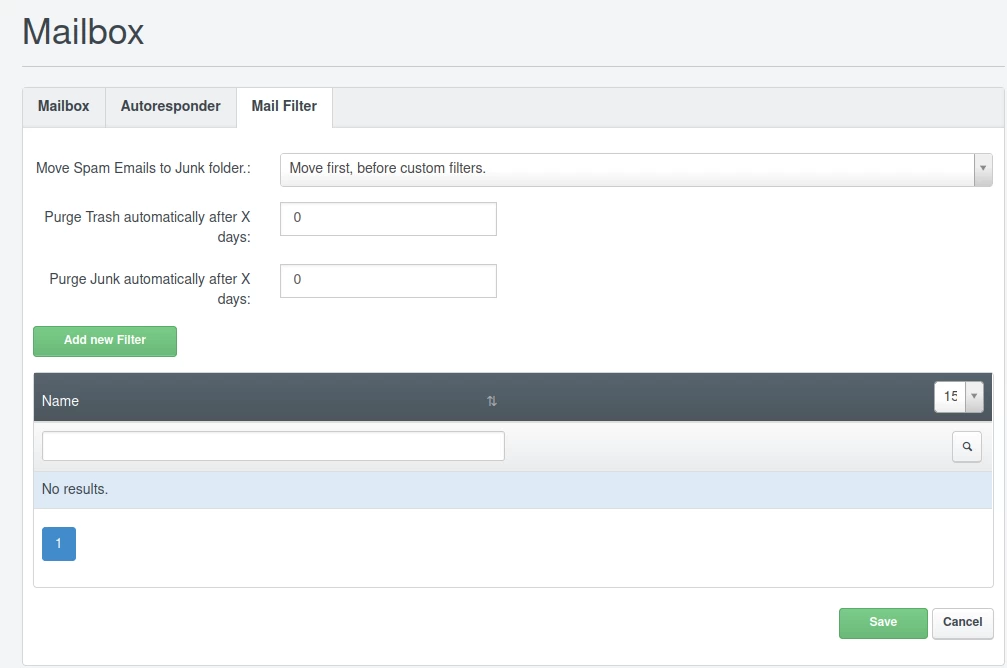
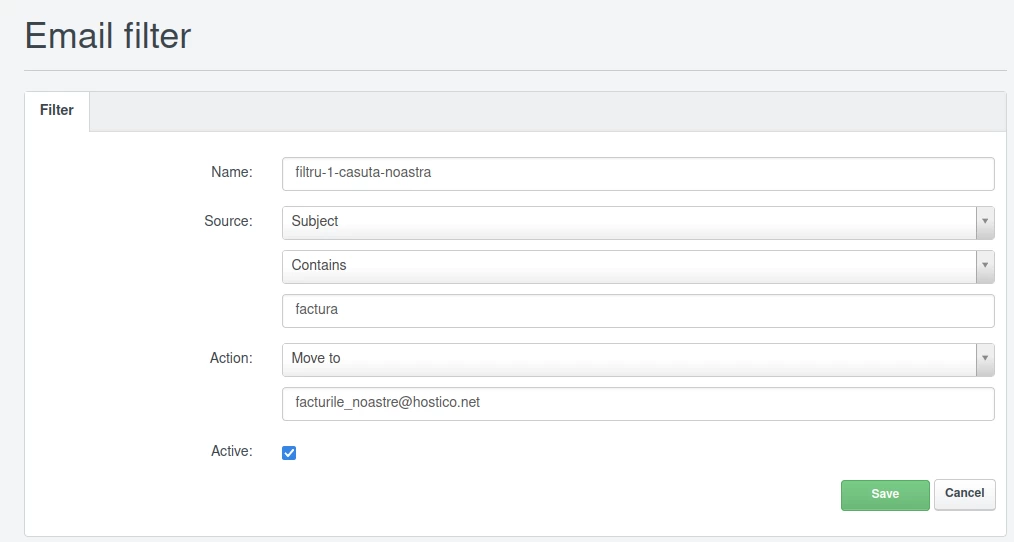
Im Mailfilter-Tab können wir anpassbare zusätzliche Filter für die E-Mail-Nachrichten festlegen, die an das Postfach gesendet werden. Diese werden automatisch ausgeführt, bevor sie im Posteingang landen, und führen verschiedene konfigurierbare Aktionen über die Schaltfläche Neuen Filter hinzufügen durch.