Tutorials • Domains
Erstellen und Einrichten von benutzerdefinierten Nameservern im ROTLD-Panel
Dieser Artikel beschreibt die notwendigen Schritte zur Erstellung von benutzerdefinierten Nameservern und die Methode zum Festlegen oder Aktualisieren dieser Nameserver für eine Domain.
13
Ansichten 7370Aktualisiert 11 luniVeröffentlicht am 06/02/2018von Sebastian S.
Einleitung
- Das ROTLD-Kontrollpanel bietet die Möglichkeit, benutzerdefinierte Nameserver auf der eigenen Domain zu erstellen.
Anforderungen
- Wir benötigen die ROTLD-Authentifizierungsdaten.
- Zugriff auf das E-Mail-Postfach, das mit dem ROTLD-Konto verbunden ist (wo der Bestätigungslink für die im Konto durchgeführten Aktionen gesendet wird).
- Die IPs der Nameserver. Diese IPs finden Sie in der E-Mail mit Managementdaten des Reseller-Pakets, VPS usw.
Schritte
- Die ROTLD Authentifizierungsoberfläche wird unter folgender Adresse aufgerufen: https://rotld.ro/domadmin/
- Wir werden den Domainnamen und das Passwort eingeben, danach klicken wir auf die Schaltfläche Weiter.
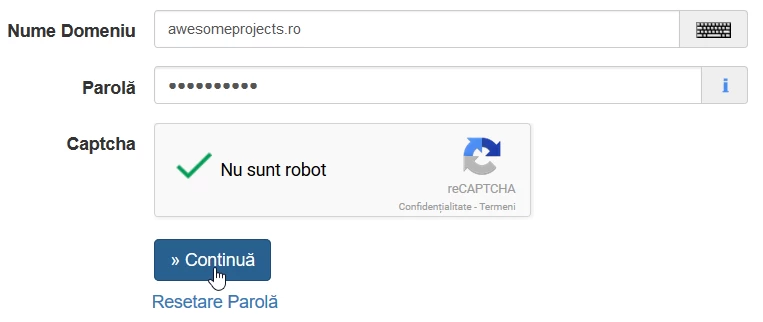
- Die Hauptoberfläche des ROTLD Verwaltungsbereichs wird geladen.
- Zunächst werden wir die benutzerdefinierten Nameserver erstellen. Dazu klicken wir auf Nameserver.

- Auf dieser Seite können wir die aktuellen Nameserver für die Domain einsehen.
- Im vorliegenden Fall haben wir keinen Nameserver für die Domain festgelegt. Um neue Nameserver zu erstellen, klicken wir auf Erstellen/Ändern/Löschen am unteren Ende der Seite.
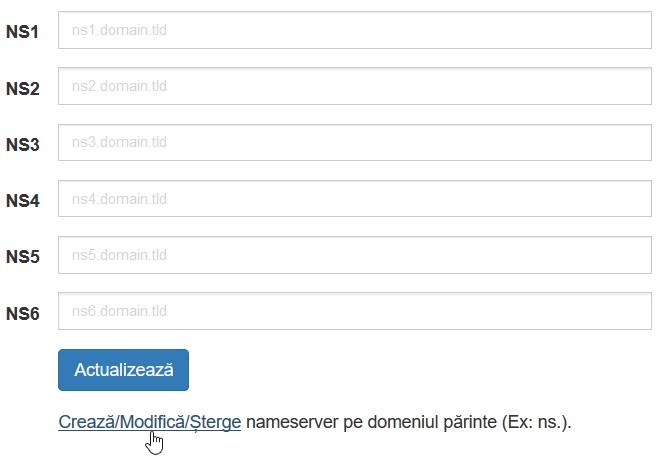
- Die nächste Seite bietet die Option, neue Nameserver zu erstellen oder bestehende Nameserver zu aktualisieren.
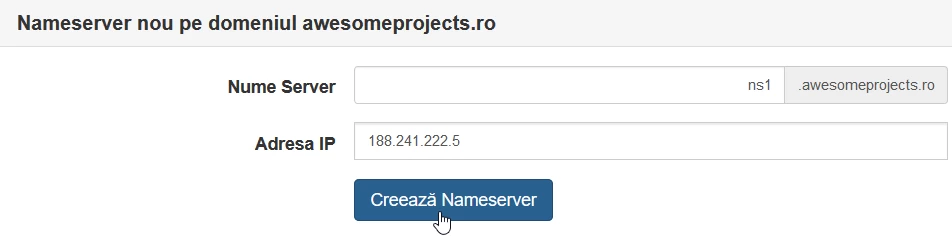
- Wir gehen zur Vervollständigung der Felder im Punkt "Neuer Nameserver für die Domain ..... ":
-Servername: Hier können wir einen Namen für den neuen Nameserver vergeben. Wenn wir beispielsweise in dieses Feld ns1 eingeben, wird der Nameserver ns1.beispiel.de genannt.
-IP-Adresse des Servers: Hier geben wir die IP-Adresse des Nameservers ein. Diese IP-Adressen sind in der E-Mail mit den Verwaltungsdaten enthalten. - Nachdem die Felder ausgefüllt sind, klicken wir auf die Schaltfläche Nameserver erstellen.
- Unmittelbar nach dem Drücken des Buttons werden wir mit einer Informationsnachricht begrüßt: "Eine E-Mail wurde an die E-Mail-Adresse ....................... gesendet, die den Bestätigungsschlüssel enthält. Verwenden Sie diesen Schlüssel, um die Operation 'Nameserver erstellen', die sich im Bestätigungsprozess befindet, zu bestätigen!"
- ROTLD wird eine E-Mail mit einem Link (dem Bestätigungsschlüssel) senden. Sobald wir diesen Link aufrufen, werden die in dem Konto durchgeführten Vorgänge bestätigt.
- Wir werden die E-Mail öffnen, die von ROTLD gesendet wurde, und auf Betrieb bestätigen klicken.

- Nachdem Sie den Link aufgerufen haben, öffnet sich ein Fenster mit der Erfolgsmeldung "Das Update wurde erfolgreich durchgeführt. Bitte überprüfen Sie die aktualisierten Daten!".
- Nach diesen Vorgängen wurde der Nameserver erstellt. Für jeden Nameserver (z.B. ns1, ns2, ns3 usw.) müssen wir die oben genannten Schritte wiederholen.
- Im Erstellen/Ändern/Löschen Menü auf der Nameserver Seite haben wir die Möglichkeit, die für die Domain erstellten Nameserver anzuzeigen. Hier können wir auch Änderungen an bestehenden Nameservern vornehmen oder sogar die nicht mehr verwendeten löschen.
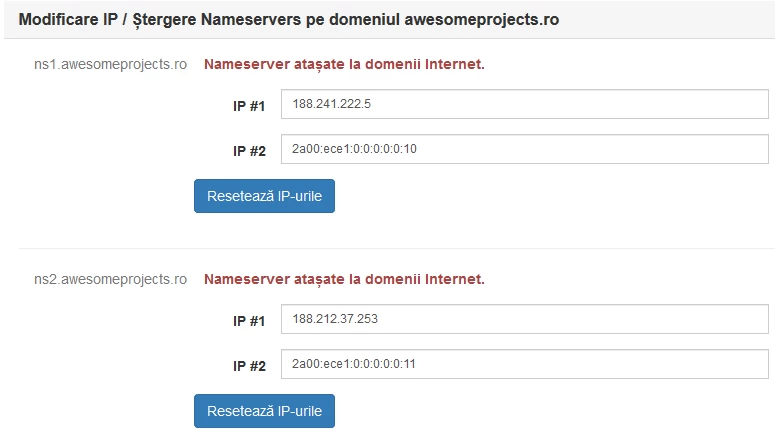
- Das obige Bild ist nur ein Beispiel, die Anzahl der Nameserver kann in Ihrem Fall variieren. Das Feld IP #2: steht für IPV6. Es ist nicht erforderlich, dass Ihre Nameserver ebenfalls eine IPV6-Adresse enthalten.
- Nachdem wir erfolgreich alle 4 Nameserver erstellt haben, werden wir diese nun auf der Domain einrichten. Wir klicken erneut auf Nameserver, füllen die erstellten Nameserver in die Felder ein und klicken auf Aktualisieren.
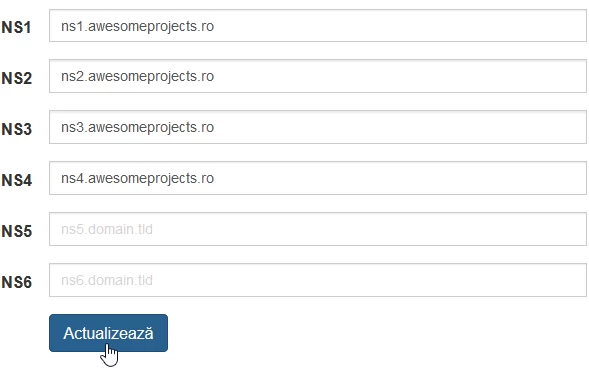
- Wie bisher müssen wir die Operationen bestätigen, indem wir den Link in das zugesandte E-Mail-Postfach aufrufen.
- Ab diesem Moment sind die Nameserver auf der Domain eingestellt. Wir müssen nur auf ihre Propagation warten, ein Prozess, der bis zu 24 Stunden dauern kann.