Tutorials • Entwickler
Generierung von Schlüsseln für die SSH-Verbindung mit PuTTYgen unter dem Windows-Betriebssystem
In diesem Artikel werden wir die notwendigen Schritte vorstellen, um die Schlüssel zu generieren, die wir benötigen, um uns über SSH zu verbinden.
1
Ansichten 2223Aktualisiert 1 anVeröffentlicht am 10/09/2018von Sebastian S.
Einführung
Wenn Sie sich über SSH mit einem Hosting-Paket verbinden möchten, müssen Sie ein SSH-Schlüsselpaar verwenden. Der private Schlüssel wird in die SSH-Client-Anwendung geladen, während der öffentliche Schlüssel an help@hostico.com zur Konfiguration des Zugangs gesendet wird. Weitere Informationen zum SSH-Zugang und was per E-Mail gesendet werden muss, finden Sie unter dem Link: Bieten Sie SSH-Zugang an?.
Für die Erstellung von SSH-Schlüsselpaaren können unter Windows mehrere Programme verwendet werden, jedoch ist die am häufigsten verwendete Anwendung PuTTYgen, die im Installationspaket des SSH-Clients PuTTY enthalten ist.
Anforderungen
- Die Installation der PuTTY-Anwendung, verfügbar unter folgendem Link: www.chiark.greenend.org.uk .
- Laden Sie die passende Version für Ihr Windows (x32 oder x64) aus dem Abschnitt MSI ('Windows Installer') herunter. Es wird empfohlen, die Standardeinstellungen während der Installation beizubehalten.
Schritte
- Starten Sie die Anwendung PuTTYgen. Standardmäßig kann sie unter dem Pfad:
C:\Program Files\PuTTY\PuTTYgen.exegefunden werden.
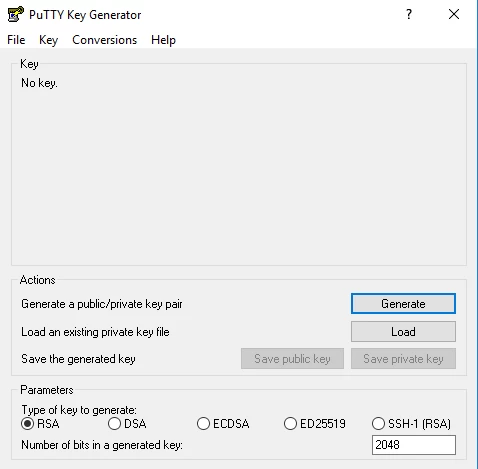
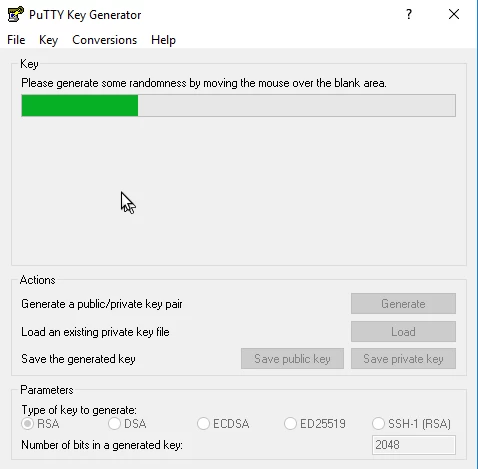
- Stellen Sie sicher, dass die Option RSA im unteren Bereich des Fensters aktiviert ist. Klicken Sie auf Generate und bewegen Sie die Maus zufällig im Bereich des Key-Rahmens, bis der Fortschrittsbalken voll ist.
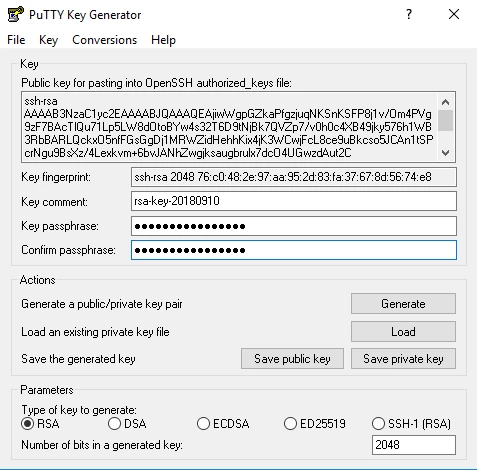
- Nach Abschluss wird die Anwendung das Schlüsselpaar generieren. Aus dem angezeigten Fenster sind die folgenden Felder wichtig:
- Öffentlicher Schlüssel zum Einfügen in die OpenSSH authorized_keys Datei: Kopieren Sie die Zeichenfolge aus diesem Feld und senden Sie sie an help@hostico.com zur Konfiguration des Zugriffs.
- Wichtiger Kommentar: Fügen Sie einen Kommentar hinzu, z. B. den Namen des Servers, für den der Schlüssel verwendet wird.
- Schlüssel-Passphrase: Geben Sie ein Passwort für den privaten Schlüssel ein. Es wird empfohlen, ein Passwort für zusätzliche Sicherheit zu setzen.
- Bestätigen Sie das Passwort: Geben Sie das Passwort zur Bestätigung erneut ein.
- Speichern Sie den privaten Schlüssel, indem Sie auf die Schaltfläche Save Private Key klicken. Speichern Sie die Datei an einem sicheren Ort, da sie für die Verbindung verwendet wird.
- Es wird empfohlen, auch den öffentlichen Schlüssel mit der Schaltfläche Öffentlichen Schlüssel speichern zu speichern. Falls erforderlich, können Sie die Datei später mit Notepad öffnen, um den öffentlichen Schlüssel erneut zu kopieren.
- Nach der Konfiguration des SSH-Zugriffs erhalten Sie eine Bestätigung von der technischen Abteilung. Sie können PuTTY oder einen anderen SSH-Client für die Verbindung verwenden, indem Sie die Zugangsdaten und den privaten Schlüssel nutzen.