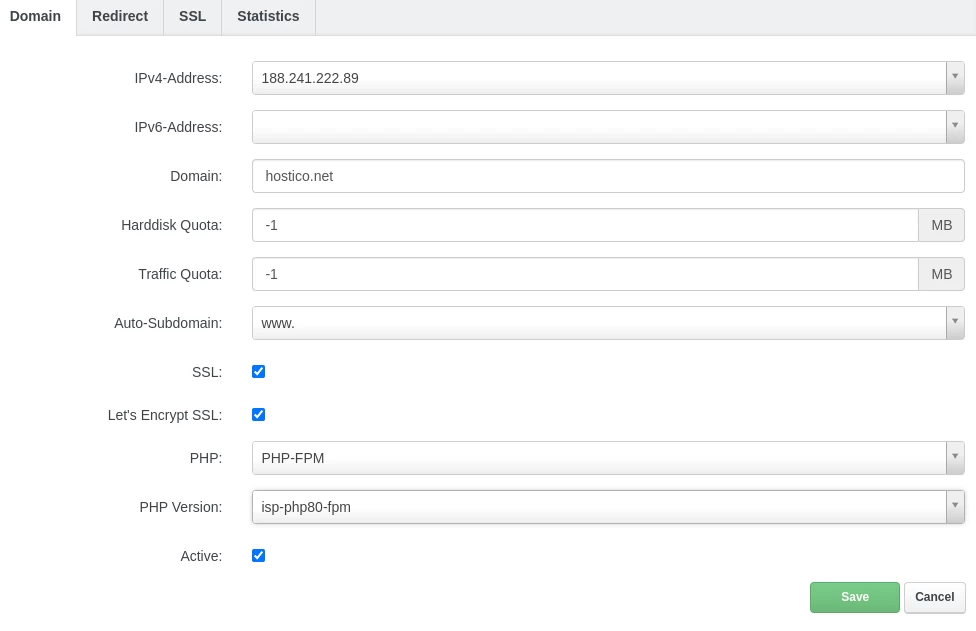
Hinzufügen eines Website-Typ-Domain im ISPConfig-Kontrollpanel.
In diesem Artikel werden wir die notwendigen Schritte vorstellen, um eine Website-Domain (Hauptdomain) im ISPConfig-Kontrollpanel hinzuzufügen.
Einführung
- Das ISPConfig-Kontrollpanel ermöglicht die Hinzufügung einer unbegrenzten Anzahl von Website-Domains.
- Website-Typ-Domains im ISPConfig-Panel sind primäre, eigenständige Domains, die mit einem Benutzer und dessen eigenem Linux-Verzeichnis verbunden sind.
Anforderungen
- Die ISPConfig-Panel-Administrationsdaten wurden an die mit dem Hostico-Konto verbundene E-Mail gesendet, als der VPS aktiviert wurde.
Schritte zum Befolgen
- Zuerst verbinden wir uns mit dem ISPConfig Control Panel über eine der Zugangsadressen: https://SERVERNAME:10200 oder https://IP_SERVER:10200 oder https://DOMAIN.XX:10200

In der Navigationsleiste des Panels klicken wir auf die Sites-Schaltfläche.

Als nächstes klicken wir auf die Schaltfläche Neue Website hinzufügen.

Auf der Seite, die geladen wird, füllen wir die Felder wie folgt aus:
-IPv4-Adresse: Wir wählen die IPv4-Adresse aus, die wir mit der Domain verknüpfen möchten;
-IPv6-Adresse: Wir wählen die IPv6-Adresse aus, die wir mit der Domain verknüpfen möchten. Dieser Schritt ist optional;
-Domain: Wir vervollständigen den Domainnamen;
-Festplattenspeicher: In diesem Feld können wir das Speicherlimit angeben, das mit der Domain verknüpft ist, wenn wir möchten. Für unbegrenzten Speicher wird der Wert -1 festgelegt;
-Datenverkehrsquote: In diesem Feld können wir das Verkehrslimit angeben, das mit der Domain verknüpft ist, wenn wir möchten. Für unbegrenzten Datenverkehr wird der Wert -1 festgelegt;
-Auto-Subdomain: Ob wir eine automatische Subdomain vom Typ www erstellen möchten oder nicht;
-SSL: Es sollte aktiviert werden für die automatische Erstellung eines SSL-Zertifikats;
-Let's Encrypt SSL: Es sollte aktiviert werden für automatische Erstellung eines SSL-Zertifikats;
-PHP: Es sollte als php-fpm ausgewählt bleiben;
-PHP-Version: Die PHP-Version, die wir auf dieser Domain verwenden möchten, wird ausgewählt;
-Aktiv: Wir lassen es aktiviert, wenn wir möchten, dass die Domain konfiguriert und aktiv/zugänglich ist;
Um die Einrichtung abzuschließen, klicken wir auf die Schaltfläche Speichern am unteren Ende der Seite.