Tutorials • Webuzo
Hinzufügen eines MX-Eintrags im Webuzo-Admin-Panel
Das Webuzo-Steuerpanel ermöglicht es uns, MX-Einträge festzulegen, um einen externen E-Mail-Server (zum Beispiel Google) zu verwenden.
Ansichten 1471Aktualisiert 1 anVeröffentlicht am 17/08/2017von Sebastian S.
Einführung
- In diesem Tutorial erklären wir die notwendigen Schritte zum Hinzufügen eines MX-Eintrags, der die Verwendung von E-Mails über einen externen Server ermöglicht. Als Beispiel werden wir den E-Mail-Server auf Google umleiten.
- Ein MX-Eintrag (Mail Exchange) gibt den E-Mail-Server an, der für den Empfang von E-Mail-Nachrichten für eine Domain verantwortlich ist, und ordnet die Priorisierung dieser Server.
Anforderungen
- Die Anmeldedaten für das Webuzo-Panel sind in der Administrations-E-Mail des VPS verfügbar.
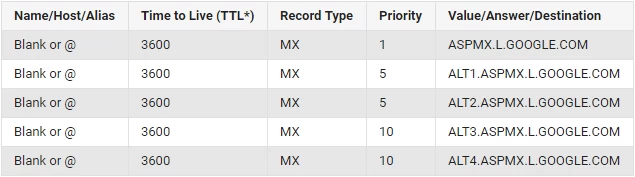
- Die MX-Listen des externen Servers, in unserem Fall Google: MX Google-Dokumentation .
Schritte
1. Authentifizierung in Webuzo
- Greifen Sie auf das Webuzo-Control-Panel zu und melden Sie sich mit den erhaltenen Daten an.
- Navigieren Sie zum Abschnitt Email und klicken Sie auf MX-Eintrag.

2. Verwaltung der MX-Registrierungen
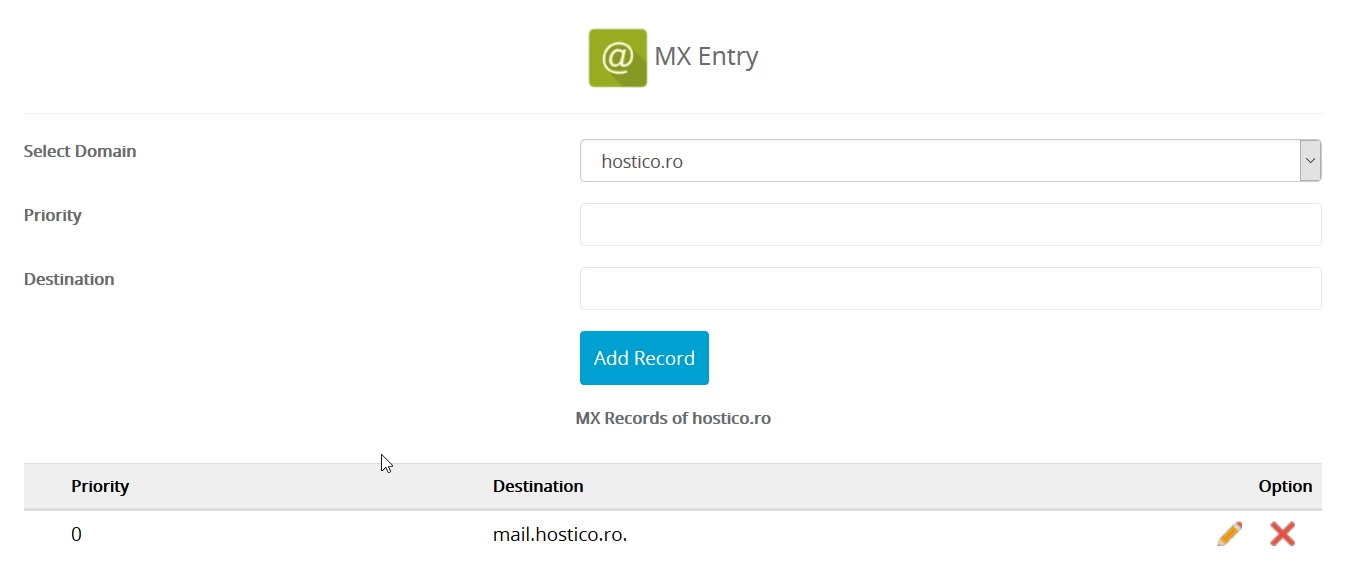
- Auf der geöffneten Seite können Sie die MX-Einträge anzeigen und verwalten. Die Hauptfelder sind:
- Wählen Sie eine Domain: Die Domain, für die wir den E-Mail-Server umleiten möchten.
- Priority: Die Priorität des E-Mail-Servers (0 für maximale Priorität, 10 für minimale Priorität).
- Ziel: Die Adresse des externen E-Mail-Servers (zum Beispiel, ASPMX.L.GOOGLE.COM).
3. Löschen der Standard-MX-Einträge
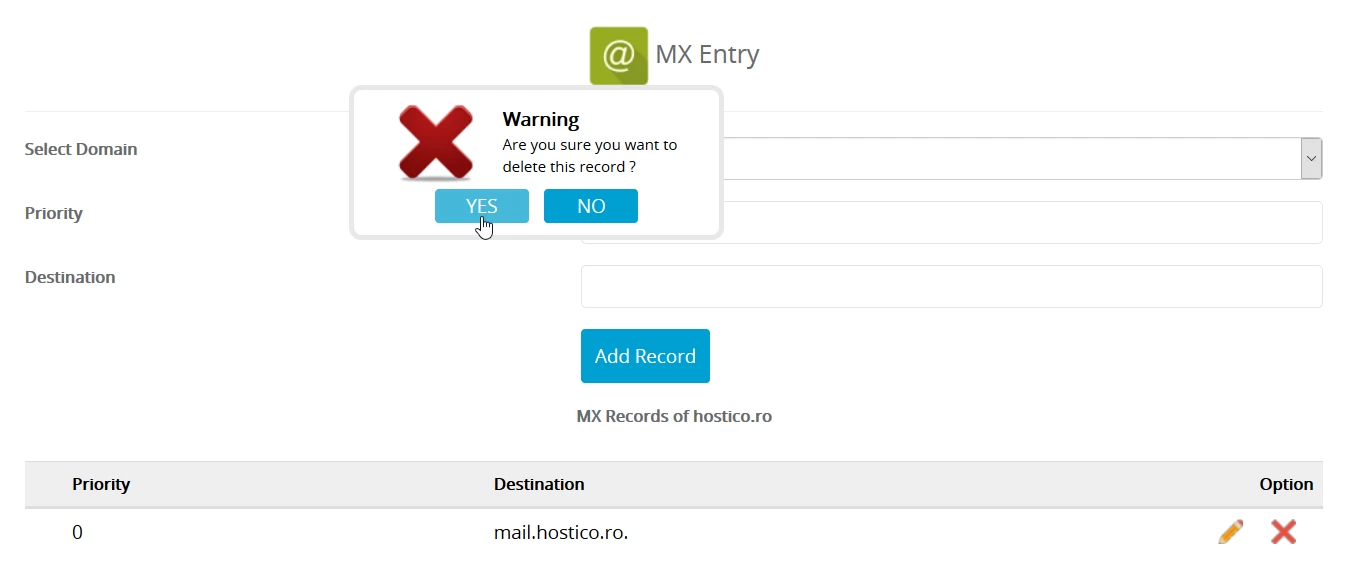
- Löschen Sie die vorhandenen MX-Einträge, indem Sie auf das Symbol
 klicken.
4. Hinzufügen der MX-Einträge von Google
- Wählen Sie die gewünschte Domain im Feld Domain auswählen.
- Geben Sie die von Google angegebene Priorität im Feld Priority ein.
- Geben Sie die Adresse des externen Servers (z. B. ASPMX.L.GOOGLE.COM) in das Feld Destination ein.
- Klicken Sie auf Add Record, um den Eintrag hinzuzufügen.
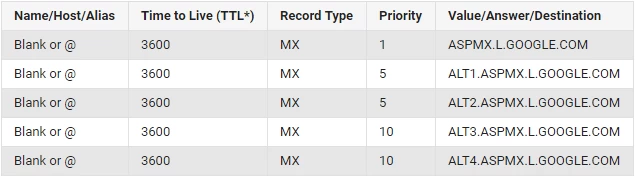
- Wiederholen Sie diesen Prozess für alle fünf unten aufgeführten Google MX-Einträge:
5. Überprüfung und Bearbeitung der Einträge
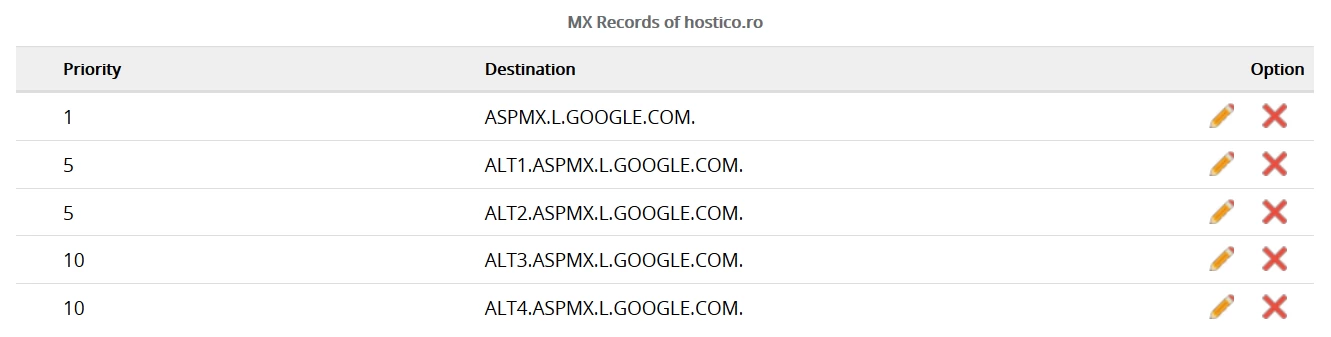
- Nachdem alle übertragungen hinzugefügt wurden, sollte die Liste ähnlich wie im Bild unten aussehen. Die übertragungen können bearbeitet werden, indem auf das Symbol
 geklickt wird.
6. Propagation und weitere Beispiele
- Die Propagierung der MX-Registrierungen kann mehrere Stunden dauern. Nach Abschluss werden die E-Mails gemäß den neuen Einstellungen weitergeleitet.
- Die gleiche Methode kann für jeden E-Mail-Dienstanbieter verwendet werden. Sie benötigen die Adressen der Server und deren Prioritäten.
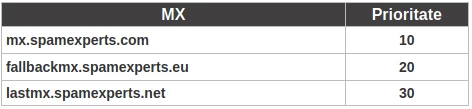
- Zum Beispiel sind die MX-Einstellungen für die Spam Experts Dienste wie folgt: