Installation einer Anwendung mit dem cPanel Softaculous-Plugin
Erfahren Sie, wie Sie Webanwendungen mit dem cPanel-Plugin Softaculous installieren. Schritt-für-Schritt-Anleitung zur Installation von WordPress und zur Verwaltung von Anwendungen.
Einführung
- In diesem Tutorial werden wir die notwendigen Schritte zur Installation einer Anwendung mit dem cPanel Softaculous Plugin präsentieren.
- Softaculous ist ein Auto-Installer, der die Installation von Webanwendungen vereinfacht. Es umfasst zahlreiche CMS (Content Management Systeme), wie: WordPress, Joomla, PrestaShop, phpBB, Magento, WHMCS usw.
- In den Schritten des Artikels wird die Installation der Webanwendung Wordpress als Beispiel verwendet.
Anforderungen
Für die folgenden Schritte benötigen wir Folgendes:
- Die Anmeldedaten für das cPanel, die in der E-Mail mit den Verwaltungsdetails enthalten sind.
Schritte
- Zuerst werden wir uns im cPanel-Kontrollpanel anmelden.
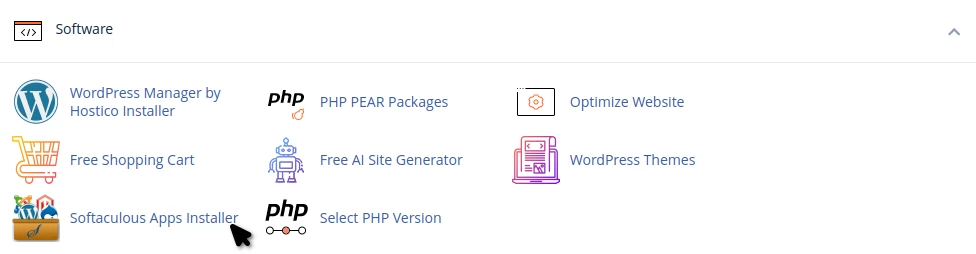
- Nachdem wir uns authentifiziert haben, gehen wir zum Abschnitt Software und klicken auf die Schaltfläche Softaculous Apps Installer.
- Auf der nächsten Seite wird die Hauptoberfläche des Softaculous Auto-Installers geladen.
- Auf der linken Seite der Seite haben wir die Möglichkeit, nach einer Anwendung in der Softaculous-Datenbank zu suchen, entweder im Such-Feld oder indem wir die Kategorien im Navigationsmenü unter dem Suchfeld verwenden.
- Die Mitte der Seite wird Top-Skripte enthalten, mit den am häufigsten installierten Webanwendungen.
- Die Wordpress-Anwendung kann direkt von Top Scripts oder über das Suchmenü installiert werden. Um die Wordpress-Anwendung in der Softaculous-Datenbank mit der Suchfunktion zu suchen, klicken wir auf das Suchfeld und geben Wordpress oder eine andere gewünschte Anwendung ein.
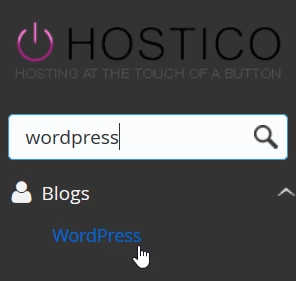
- Nachdem Sie auf die Anwendung aus den Ergebnissen klicken, in diesem Fall Wordpress, können wir mit der eigentlichen Installation fortfahren.
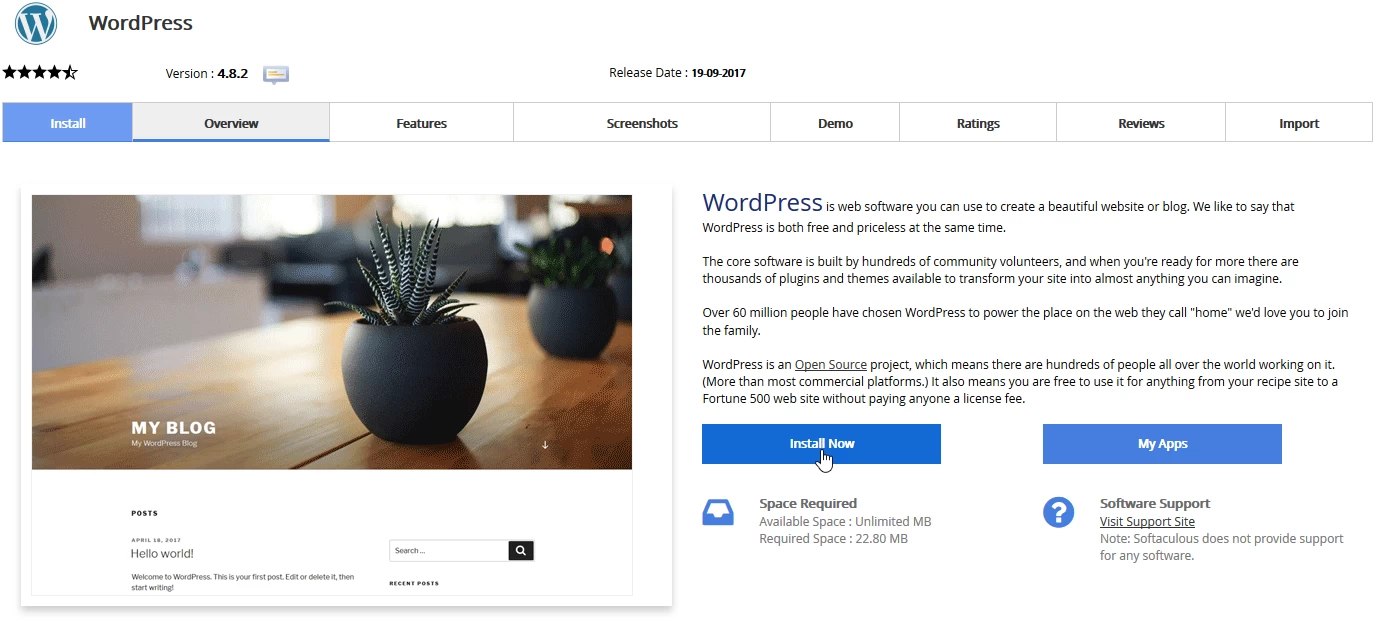
- Eine Präsentationsseite der Anwendung wird geöffnet. Mit Hilfe der Schaltflächen oben können wir Details zur ausgewählten Anwendung einsehen. Um zu installieren, klicken wir auf Jetzt installieren.
- Das nächste Fenster enthält die Felder, die für die Anwendungsconfiguration erforderlich sind.
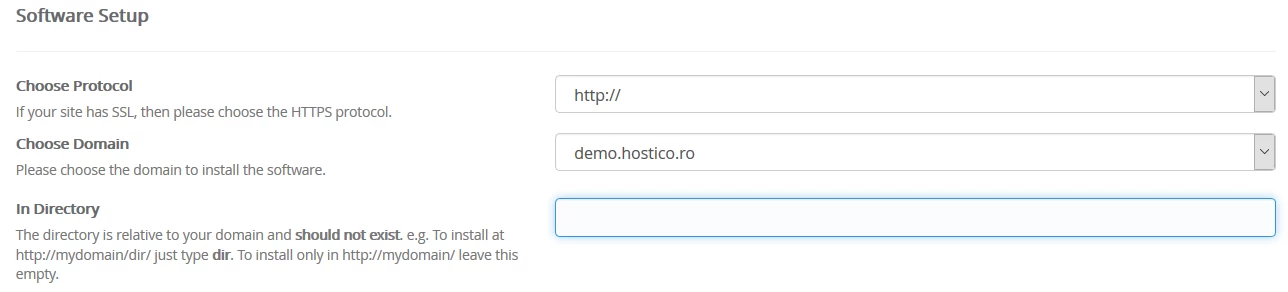
- Die erste Kategorie wird Software-Setup sein und die folgenden Felder enthalten:
Wählen Sie das Protokoll - Das Protokoll, nach dem die Anwendung betrieben wird, wird ausgewählt: HTTPS oder HTTP, mit oder ohne www. Bei HTTPS-Optionen muss außerdem ein SSL-Zertifikat auf der Domain installiert werden.
Wählen Sie die Domain - Die Domain, auf der die Anwendung installiert werden soll. Hier werden alle Domains und Subdomains aufgelistet, die dem cPanel Konto hinzugefügt wurden.
Im Verzeichnis - Das Verzeichnis, in dem wir die Anwendung installieren möchten. Wenn wir möchten, dass die Installation im Stammverzeichnis der Domain oder Subdomain stattfindet, lassen wir dieses Feld leer. Wenn wir die Installation in einem Unterverzeichnis durchführen möchten, geben wir den Namen dieses Unterverzeichnisses ein.
- Die zweite Kategorie wird Site-Einstellungen mit den folgenden Feldern sein:
Website-Name - Der Name der Website.
Seitenbeschreibung - Webseitenbeschreibung.
Multisite aktivieren (WPMU) - WordPress Multisite ist eine integrierte Funktion in WordPress, die es Ihnen ermöglicht, ein Netzwerk von mehreren Websites zu erstellen, die auf einer einzigen WordPress-Installation laufen.

- Die dritte Kategorie Admin-Konto enthält die Verwaltungsdaten der Anwendung:
Admin-Benutzername - Der Benutzername des Administrators.
Admin Passwort - Administrator Passwort.
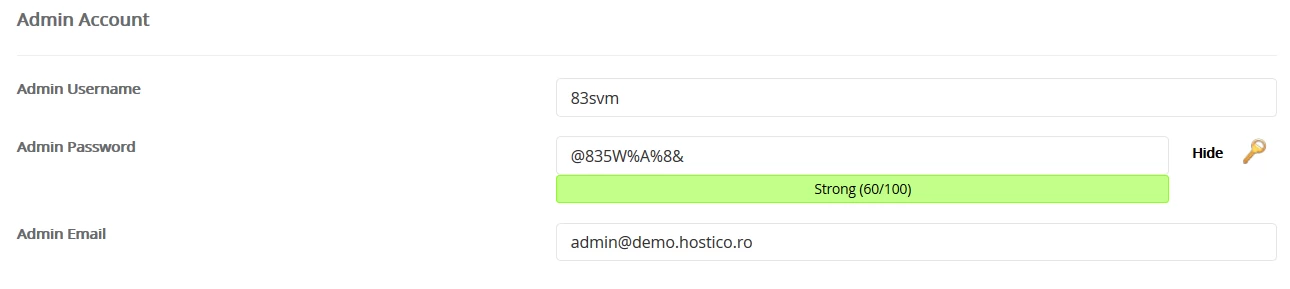
- In der vierten Kategorie Sprache wählen wählen wir die gewünschte Sprache:

- In der fünften Kategorie Plugin(s) auswählen wählen wir aus, welche Plugins wir in der Anwendung installiert haben möchten.

- Die sechste Kategorie Erweiterte Optionen enthält weitere erweiterte Einstellungen der Anwendung. Diese Felder können auf ihrem Standardwert belassen werden:
Datenbankname - Der Name der Datenbank kann geändert werden.
Tabellenpräfix - Das Präfix für die Datenbanktabellen kann geändert werden
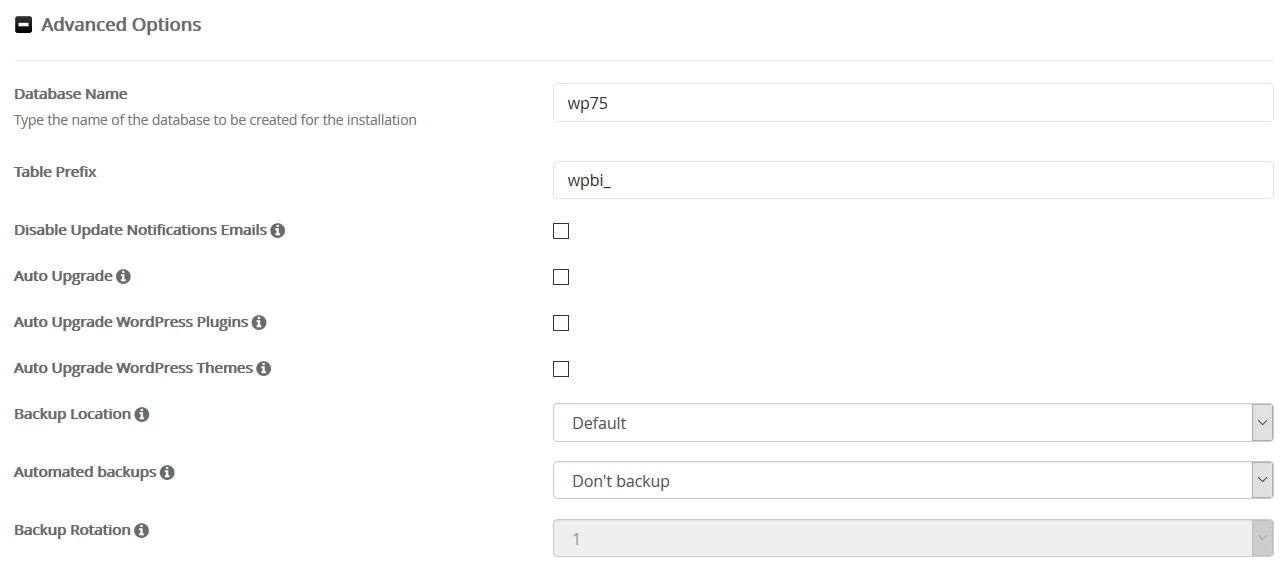
- In der letzten Kategorie Theme auswählen haben wir die Möglichkeit, ein gewünschtes Thema für die Webseite auszuwählen.
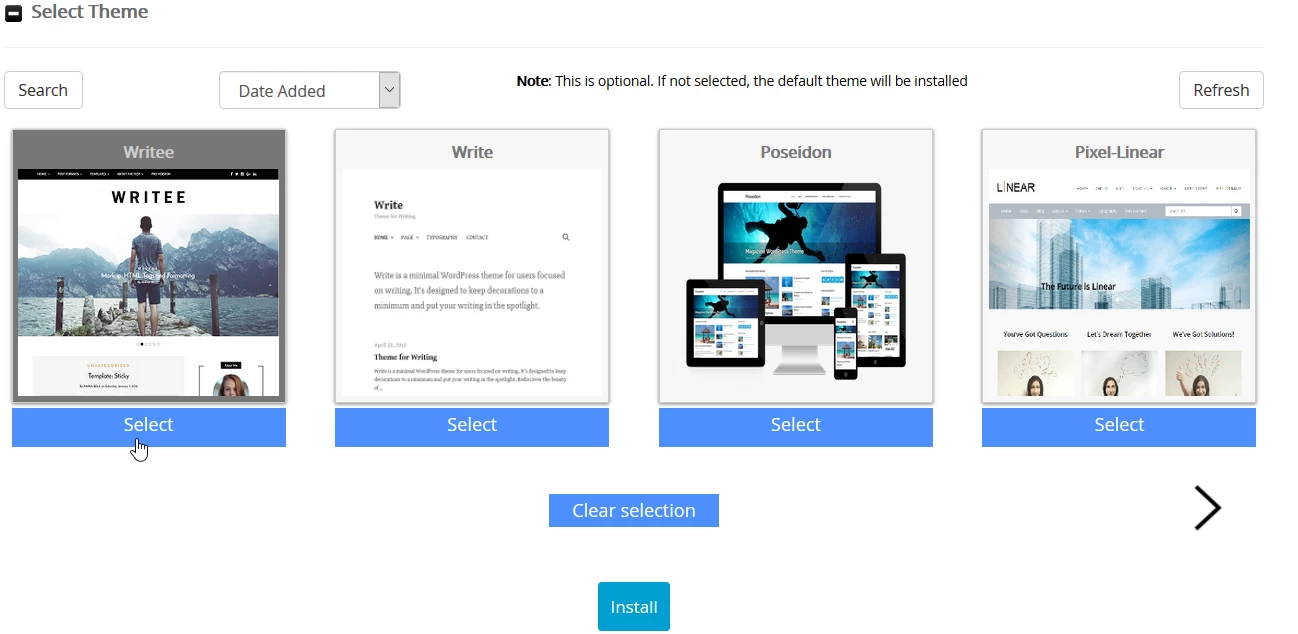
- Die Einstellungen in den oben dargestellten Schritten können nach der Installation der Anwendung im Wordpress Administrationsbereich oder über Softaculous geändert werden.
- Um die Installation zu starten, klicken wir auf die Installieren-Schaltfläche. Wir können eine E-Mail-Adresse angeben, an die die Installationsdetails im Feld E-Mail-Installationsdetails an gesendet werden.
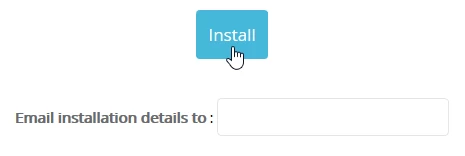
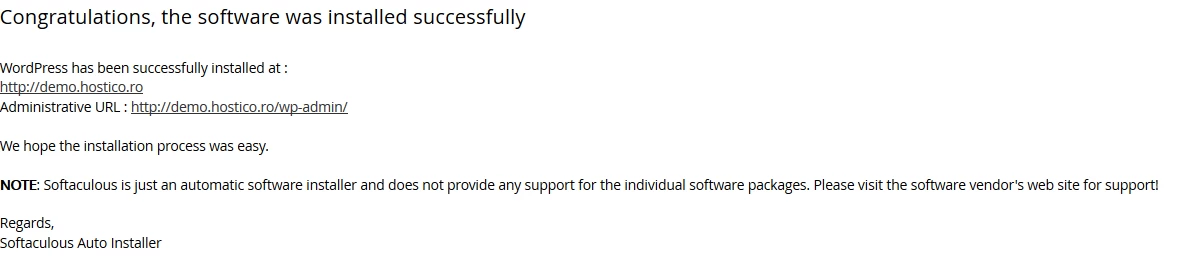
- Nachdem die Anwendung installiert wurde, werden wir mit einer Erfolgsnachricht begrüßt. Die Domain oder Subdomain, auf der die Anwendung installiert wurde, wird ebenfalls angezeigt, ebenso wie die Adresse, über die wir auf den Verwaltungsbereich zugreifen können.
- Wenn wir zur Hauptseite Softaculous zurückkehren, sehen wir oben auf der Seite die Anzahl der installierten Anwendungen, die veralteten installierten Anwendungen und die Backups.
- Wir werden auf Installationen. klicken.

- Im nächsten Fenster können wir eine Liste aller Anwendungen sehen, die über Softaculous installiert wurden. Diese Seite bietet uns die Möglichkeit, die installierten Anwendungen zu bearbeiten, zu löschen, zu klonen oder eine Sicherungskopie zu erstellen.
