Tutorials • Plesk
Plesk-Passwort ändern
Das Tutorial beschreibt den Prozess zum Ändern des Passworts und der Zugangsdaten in Plesk, einschließlich für FTP und Kontaktdaten. Folgen Sie den Schritten für einfache Aktualisierungen.
Ansichten 926Aktualisiert 1 anVeröffentlicht am 30/04/2019von Alexandru J.
Einführung
- Dieses Tutorial zeigt, wie man die Plesk-Panel-Anmeldeinformationen, FTP und andere Kontaktdaten wie das Herkunftsland ändert
Anforderungen
- Ein Plesk-Konto
- Hinweis: Wenn diese Anmeldeinformationen nicht bekannt sind und dies tatsächlich der Grund für den Versuch der Änderung ist, wird es notwendig sein, die technische Abteilung für die Zurücksetzung des Passworts zu kontaktieren.
Schritte
- Nach dem Einloggen in das Plesk-Administrationspanel gehen wir im linken Menü zum Abschnitt Mein Profil, wo wir die erforderlichen Änderungen vornehmen können.
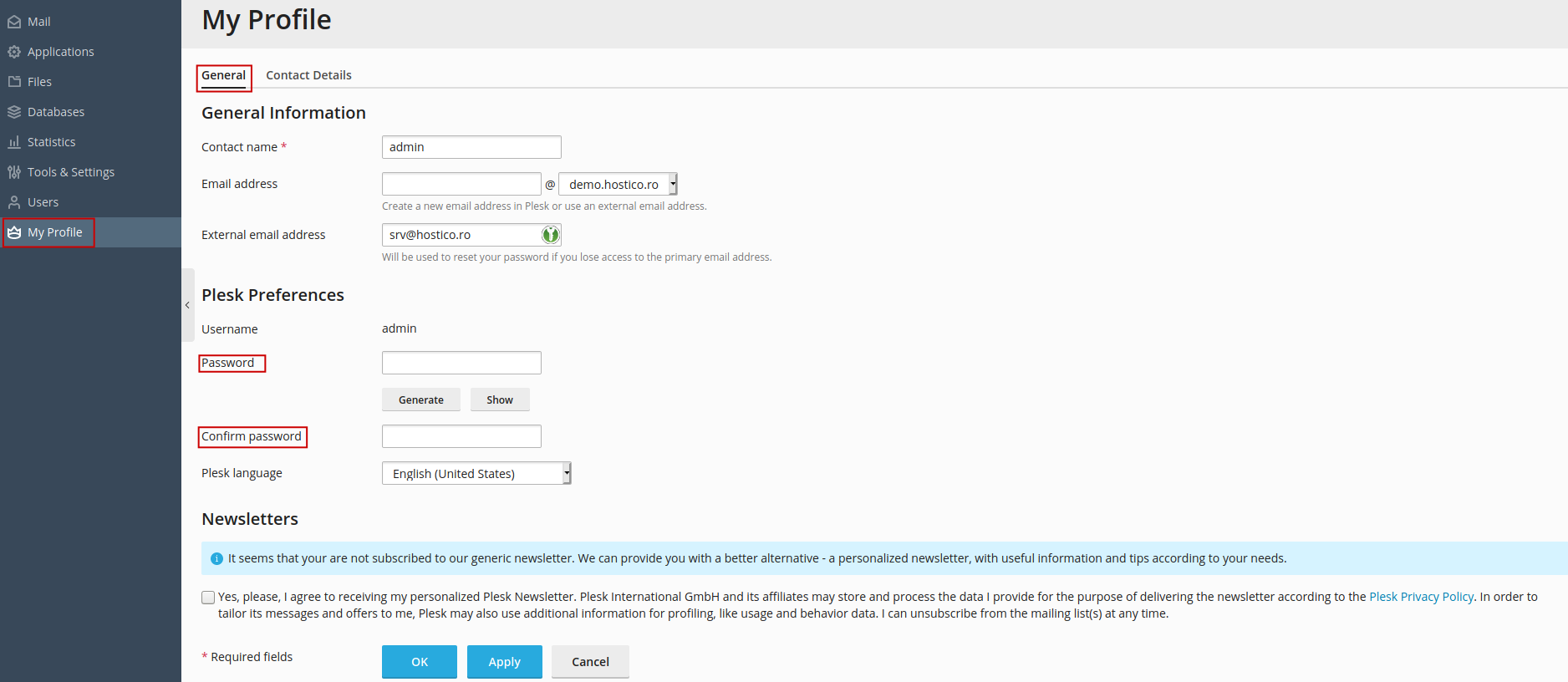
- Die neuen Anmeldedaten müssen in beide Felder "Passwort" und "Passwort bestätigen" eingegeben werden, um deren Richtigkeit zu bestätigen.
- Um diese anzuwenden, drücken Sie Übernehmen und verwenden Sie bei der nächsten Anmeldung die neuen Verbindungsdetails.
- Das Kontakt-E-Mail-Feld sowie die Sprache, die im Panel verwendet wird, können ebenfalls auf diesem TAB geändert werden.
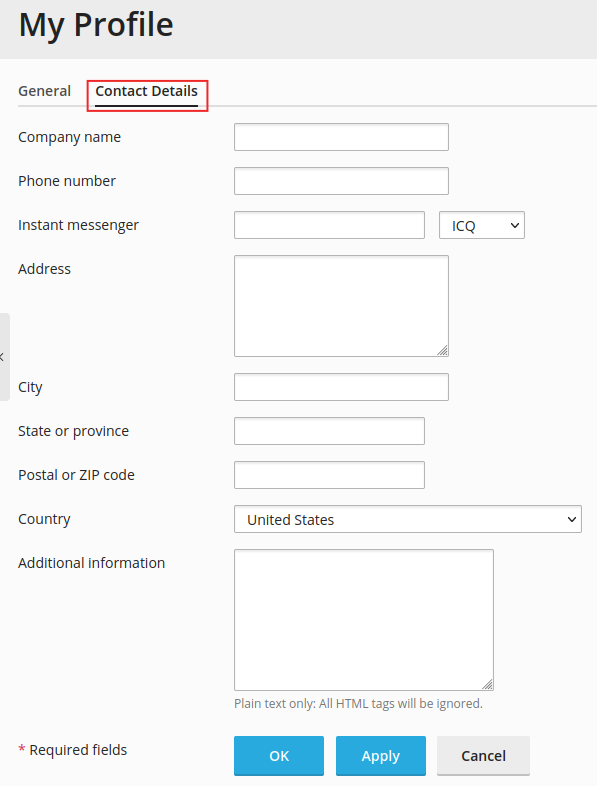
- Darüber hinaus können Kontaktdaten wie der Unternehmensname, Herkunftsland, Bundesland, Telefonnummer usw. im TAB Kontaktdaten geändert werden, das sich neben dem vorherigen befindet.
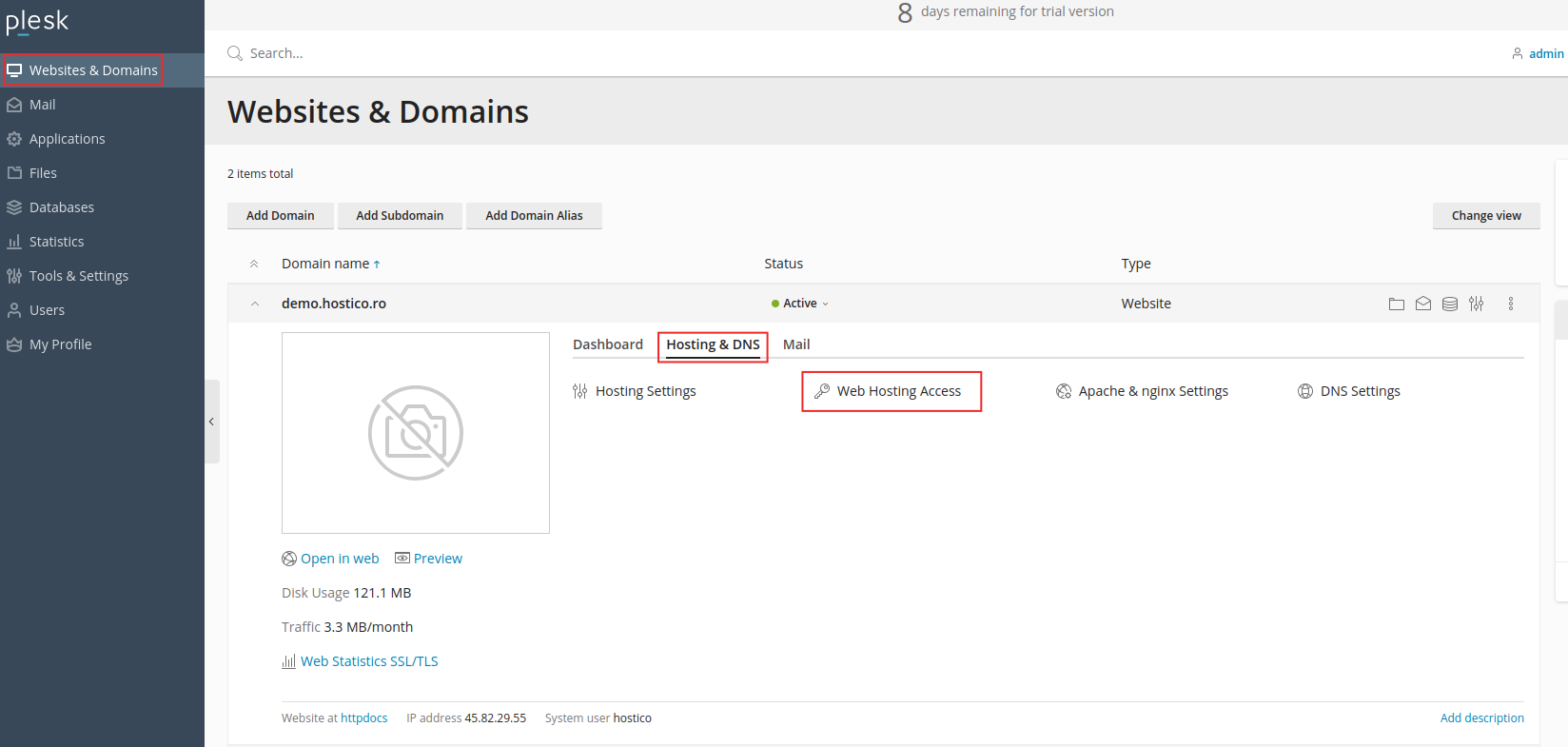
- Um die Anmeldeinformationen eines Benutzers und das FTP-Passwort für einen bestimmten Domainnamen/eine bestimmte Website zu ändern, können diese in Websites & Domains und weiter über den Webhosting-Zugang vorgenommen werden
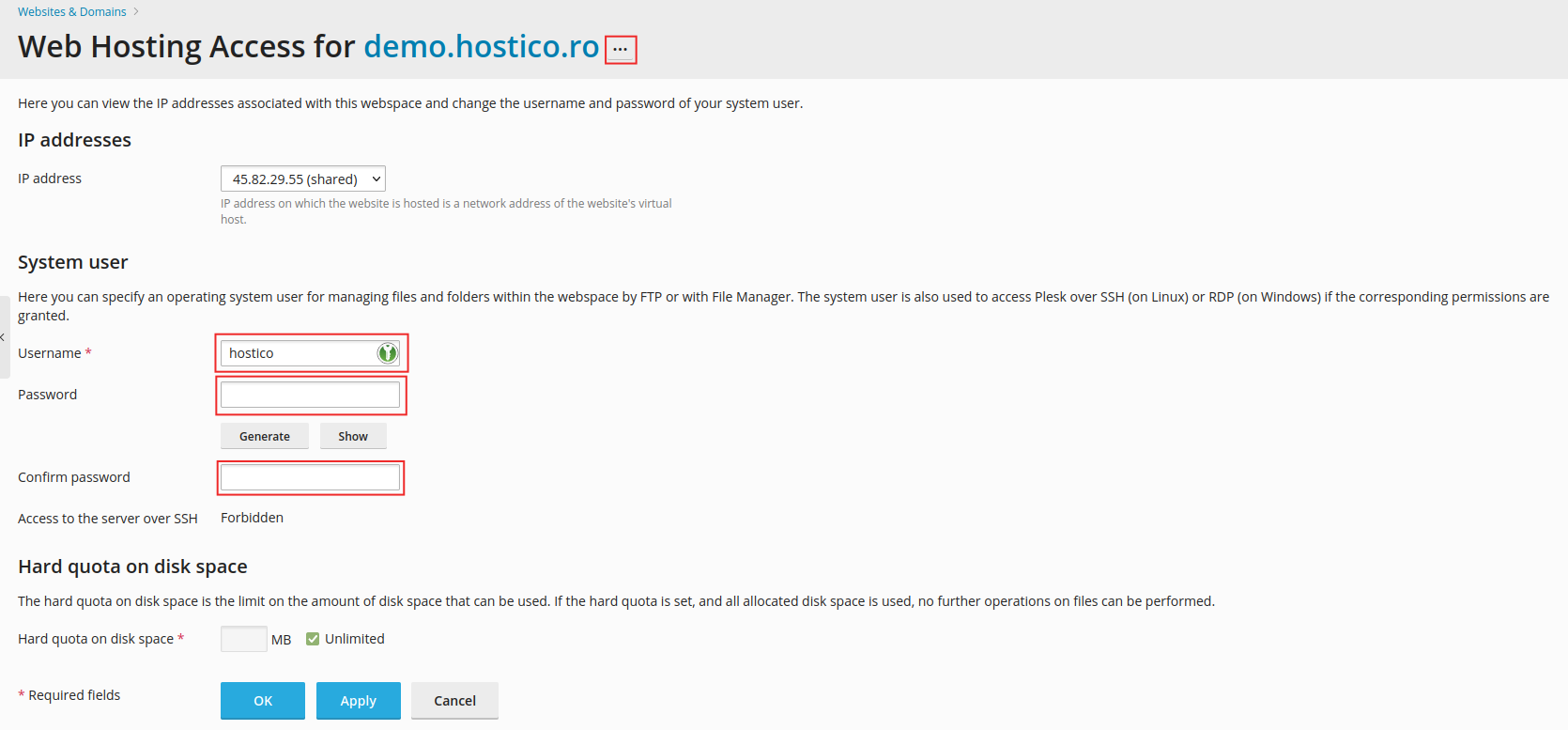
- Wenn Sie mehrere Websites gehostet haben, müssen Sie im Header der Seite unter "Web Hosting Access For" den entsprechenden Website-Namen bestätigen, für welche diese Änderungen vorgesehen sind.
- Wenn die Website nicht die richtige ist, können Sie neben dem Website-Namen innerhalb des gepunkteten Kästchens nach der gewünschten Website suchen.
- Die Anmeldedaten, wie auch die des Plesk-Panels, werden auf die gleiche Weise geändert.