Übertragung von Dienstleistungen zwischen zwei Hostico-Kundenkonten.
In diesem Tutorial werden die notwendigen Schritte zum Übertragen eines Dienstes auf einen anderen Hostico-Benutzer vorgestellt.
Einführung
- Im folgenden Artikel werden wir jeden Schritt des Verfahrens zur Übertragung von Dienstleistungen von einem Hostico-Kundenkonto auf ein anderes durchgehen.
- Das Tutorial ist in zwei Phasen unterteilt: Der erste Abschnitt für denjenigen, der den Dienst aufgibt, und der letzte Abschnitt für denjenigen, der den Dienst erhält.
Anforderungen
- Ein aktives Dienst;
- Hostico Kundenkonto erstellt von dem neuen Begünstigten;
- Gültige E-Mail-Adressen;
Schritte des Abtretenden
Nach der Authentifizierung im Kundenkonto wählen wir den Abschnitt Dienste. Wenn ein Domainwechsel gewünscht ist, rufen wir Domains.
Im geöffneten Fenster greifen wir auf den Dienst zu, den wir übertragen möchten.
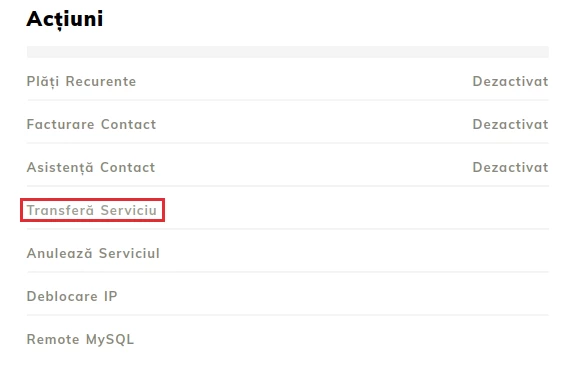
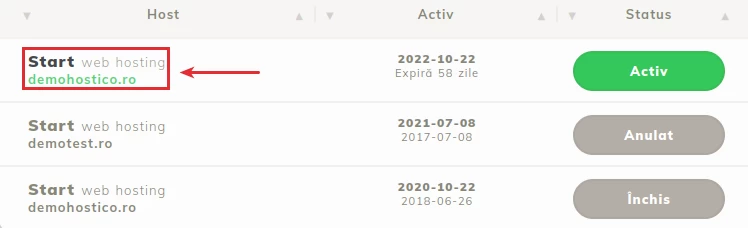 Der nächste Schritt führt uns zum Abschnitt Aktionen, von wo wir Dienst übertragen: auswählen werden.
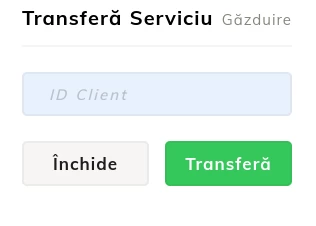
Um den Transfer des Dienstes zu einem anderen Benutzer zu initiieren, muss der neue Begünstigte Ihnen den Kunden-Code zur Verfügung stellen. Dieser Code kann auf der Hauptseite des Hostico-Kundenkontos unmittelbar nach dem Einloggen abgefragt werden.
Die Kunden-ID finden Sie im Bereich Profil -> CID: anzeigen.
Nachdem das Feld mit der ID des Begünstigten ausgefüllt wurde, wird der Transfer-Button gedrückt. Auf diese Weise wird der Service-Transfer eingeleitet.
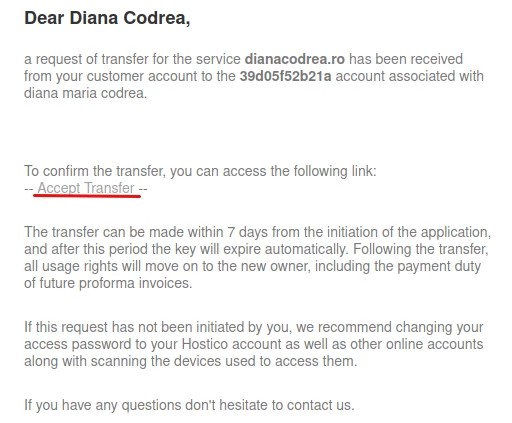
Der Dienstanbieter erhält eine E-Mail an die E-Mail-Adresse im Kundenkonto, in der um seine Zustimmung zur Übertragung gebeten wird. Durch Klicken auf Übertragung akzeptieren wird die Aktion bestätigt.
Schritte für den Begünstigten
Der Empfänger erhält an die E-Mail-Adresse des Hostico-Kundenkontos eine E-Mail, in der um Akzeptanz des Transfers gebeten wird.
Durch Klicken auf --Transfer Akzeptieren-- wird der Vorgang abgeschlossen.
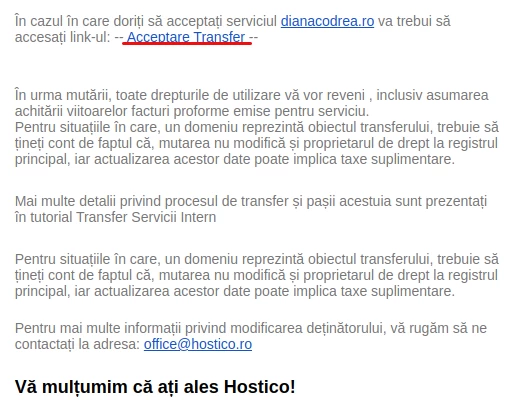
Der Prozess der Dienstübertragung ist jetzt abgeschlossen, und das Vertriebsteam von Hostico wird die Anfrage übernehmen.
Wenn es sich bei dem Dienst um ein Hosting-Paket handelt, wird es im Abschnitt Dienste zu finden sein, und die Domain wird im Abschnitt Domains zu finden sein.
Eine E-Mail, die den erfolgreichen Abschluss des Verfahrens bestätigt, wird ebenfalls an die E-Mail-Adresse des Kontos gesendet.
Hinweis
- Der Transfer von Dienstleistungen ist kein automatisierter Prozess. Nachdem das Verfahren abgeschlossen ist, wird ein Mitarbeiter die eingereichte Anfrage übernehmen und die Dienstleistungen manuell von einem Kundenkonto auf ein anderes übertragen.
- Der Transfer eines Dienstes kann nicht durchgeführt werden, wenn im Kundenkonto eine Proforma-Rechnung generiert wurde oder wenn der zu übertragende Dienst keinen Aktiven Status hat. Wenn Sie einen solchen Dienst übertragen möchten, wenden Sie sich bitte an die Verkaufsabteilung.
- In den meisten Fällen werden bei einer Domainübertragung die Daten des Inhabers automatisch übertragen; jedoch ändert sich bei der Übertragung der .ro-Domain die Inhaberinformationen nicht automatisch bei einer WHOIS-Prüfung von Rotld, das Verfahren kann gegen Gebühr durchgeführt werden. Weitere Details zu diesem Aspekt finden Sie im Artikel Änderung des Inhabers.
- Als Ergebnis der Dienstübertragung werden alle Nutzungsrechte auf den neuen Eigentümer übertragen, einschließlich der Übernahme der Zahlung für zukünftige Rechnungen.
- Die Übertragung kann innerhalb von 7 Tagen nach Einleitung der Anfrage erfolgen, danach verfällt die Übertragung und muss erneut initiiert werden.
- Um Situationen zu vermeiden, in denen das Benachrichtigungssystem für den Diensttransfer für Spam-Zwecke genutzt wird, können Transferlinks maximal 4 Mal generiert werden.