Dateiverwaltung mit dem Dateimanager im cPanel-Dashboard
Lernen Sie, wie Sie den File Manager in cPanel verwenden, um Dateien und Verzeichnisse zu verwalten, einschließlich Kopier-, Verschiebe-, Lösch- und Bearbeitungsoperationen.
Einführung
- In diesem Tutorial zeigen wir Ihnen die notwendigen Schritte, um Dateien im Hosting-Konto über den Dateimanager im cPanel-Kontrollpanel zu bearbeiten und zu verwalten.
Anforderungen
- ein cPanel-Konto
Schritte
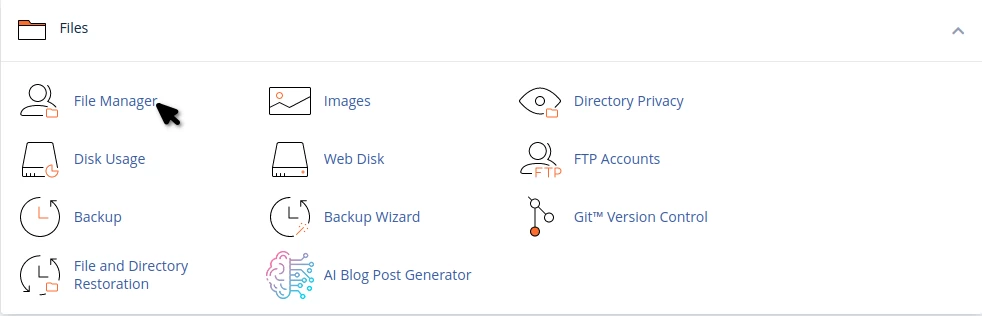
Um auf den Dateimanager zuzugreifen, melden Sie sich im cPanel-Kontrollpanel an und gehen Sie zum Tab Dateien, wo Sie auf das Dateimanager-Symbol klicken.
Nachdem Sie das Fenster des Dateimanagers geöffnet haben, können Sie sowohl die Dateien oder Verzeichnisse als auch die notwendigen Werkzeuge zum Bearbeiten oder Verwalten dieser ansehen, wie folgt:
1. Suche - das Suchfeld oben rechts kann verwendet werden, um nach einer oder mehreren Dateien zu suchen.
2. Einstellungen - Durch diese Einstellungen können Sie versteckte Dateien (.dotfiles) im Dateimanager anzeigen oder ausblenden und den Standardstandort festlegen, von dem der Dateimanager aus 4 vordefinierten Standorten öffnet.
3. Werkzeuge-Menü - In diesem Menü stehen Ihnen alle notwendigen Werkzeuge zur Verfügung, um Dateien und Verzeichnisse im Dateimanager zu bearbeiten und zu verwalten, wie folgt:

|
|
|
Datei - Um eine neue Datei zu erstellen, navigieren Sie zum Verzeichnis, in dem Sie die Datei erstellen möchten, und klicken Sie dann auf die Schaltfläche Datei im Menü. Ein Fenster öffnet sich, in dem Sie nach dem Dateinamen und der gewünschten Erweiterung (z.B. index.html) gefragt werden, dann bestätigen Sie, indem Sie auf die Schaltfläche Datei erstellen klicken, oder Sie können mit der Schaltfläche Abbrechen abbrechen.
Ordner - Um einen neuen Ordner oder ein neues Verzeichnis zu erstellen, navigieren Sie zu dem Verzeichnis, in dem Sie den Ordner erstellen möchten, und klicken Sie dann auf die Schaltfläche Ordner im Menü. Ein Fenster wird geöffnet, in dem Sie nachdem Namen des Ordners/Verzeichnisses gefragt werden. Bestätigen Sie dann mit der Schaltfläche Ordner erstellen oder Sie können mit der Schaltfläche Abbrechen abbrechen.
Kopieren - Um eine Datei oder einen Ordner/Verzeichnis zu kopieren wählen Sie aus, was Sie kopieren möchten, indem Sie einmal darauf klicken, und klicken Sie auf die Schaltfläche Kopieren.
Ein Fenster öffnet sich, in dem Sie nach dem Pfad zum Ordner gefragt werden, in den Sie die Datei oder den Ordner kopieren möchten. Geben Sie den entsprechenden Pfad ein und klicken Sie auf Datei(en) kopieren.
Verschieben - Um eine Datei oder einen Ordner/Verzeichnis zu verschieben, wählen Sie das aus, was Sie mit einem einfachen Klick darauf verschieben möchten, und klicken Sie auf die Schaltfläche Verschieben.
Ein Fenster öffnet sich, in dem Sie nach dem Pfad zu dem Ordner/Verzeichnis gefragt werden, in das Sie die Datei oder den Ordner verschieben möchten. Geben Sie den entsprechenden Pfad ein und klicken Sie auf Datei(en) verschieben.
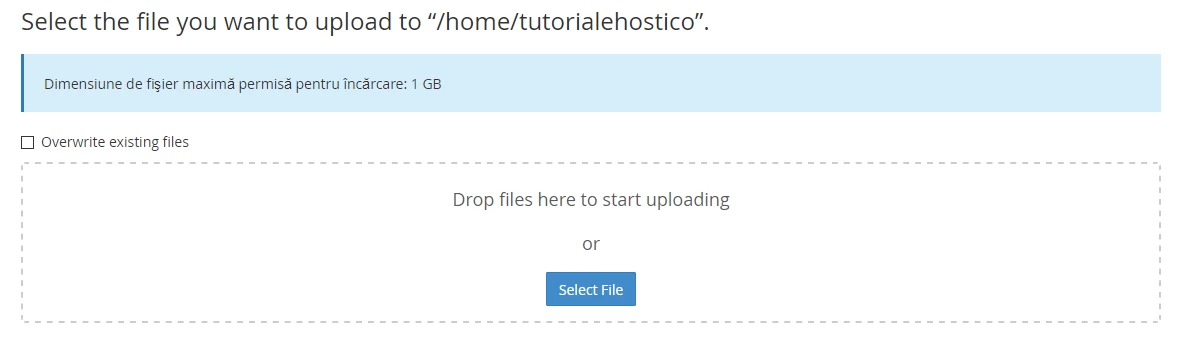
Upload - Um eine Datei oder ein Archiv (zip, GZip oder Bzip2) über die Datei-Manager-Schnittstelle hochzuladen, navigieren Sie zum gewünschten Verzeichnis und klicken Sie dann auf die Schaltfläche Hochladen.
Das Upload-Fenster öffnet sich, in dem Sie mit der Datei auswählen Schaltfläche die gewünschte Datei oder das Archiv von Ihrem persönlichen Computer auswählen können. Wenn Sie Dateien auf dem Server aktualisieren und diese bereits in einer älteren Version vorhanden sind, müssen Sie das Vorhandene Dateien überschreiben Häkchen setzen, um sie zu überschreiben.
Herunterladen - Um eine oder mehrere Dateien herunterzuladen, wählen Sie diese aus und drücken Sie die Schaltfläche Herunterladen. Wenn Sie mehrere Dateien oder einen gesamten Ordner herunterladen möchten, empfehlen wir die Verwendung einer Komprimierungsmethode, über die Sie etwas weiter unten Details finden werden.
Löschen - Um eine oder mehrere Dateien oder Ordner zu löschen, wählen Sie sie aus und drücken Sie die Löschtaste. Ein Fenster öffnet sich, um die Löschung zu bestätigen. Wenn Sie möchten, dass die Löschung dauerhaft ist, aktivieren Sie das Bestätigungsfeld (ignorieren Sie das Verschieben in den Papierkorb), andernfalls werden die Dateien nur in den Papierkorb verschoben und bleiben auf dem Server.
Umbenennen - Um eine Datei oder einen Ordner umzubenennen, wählen Sie ihn aus und drücken Sie die Schaltfläche Umbenennen. Ein Fenster öffnet sich, in dem Sie den Dateinamen ändern und mit der Schaltfläche Datei umbenennen bestätigen oder auf Abbrechen klicken können, wenn Sie den Namen nicht mehr ändern möchten.
Bearbeiten - Mit der Schaltfläche Bearbeiten können Sie Dateien zum Bearbeiten mit einem Texteditor öffnen. Um eine Datei zu bearbeiten, wählen Sie sie aus und drücken die Schaltfläche Bearbeiten.
HTML-Editor - Es handelt sich um einen rudimentären Code-Editor, mit dem Sie HTML-Seiten bearbeiten und erstellen können. Der Editor enthält die grundlegenden Werkzeuge eines HTML-Editors (Stile, Formatierung, Schriftfarben, Tabellen usw.)

Ansicht - Mit diesem Button können Sie Medien- oder TXT-Dateien anzeigen. Wählen Sie das Textdatei-Bild aus und drücken Sie den Ansicht Button. Die Datei wird in einem neuen Tab geöffnet, in dem Sie das Bild oder den Text in der Datei ansehen können.
Entpacken - Um eine komprimierte Datei zu entpacken, wählen Sie die Datei aus, die Sie entpacken möchten, und klicken Sie auf die Entpacken-Schaltfläche. Ein Fenster öffnet sich, in dem Sie den Pfad eingeben müssen, in den Sie die Dateien entpacken möchten. Wenn Sie einen Pfad eingeben, der nicht existiert, erstellt der Dateimanager das Verzeichnis und entpackt die Datei darin.
HINWEIS - Der Dateimanager kann nur Dateien extrahieren, die im Zip-, GZip- und BZip2-Format komprimiert/archiviert sind.
Kompression - Um einen oder mehrere Ordner/Dateien zu komprimieren, wählen Sie die Ordner/Dateien aus und klicken Sie auf Komprimieren. Ein Fenster öffnet sich, in dem Sie das gewünschte Archivformat auswählen und den Namen des Archivs angeben, dann bestätigen Sie mit der Schaltfläche Datei(en) komprimieren
HINWEIS - Die meisten dieser Funktionen werden Ihnen in einem kleinen Menü angezeigt, wenn Sie mit der rechten Maustaste auf die Dateien oder Ordner im Dateimanager klicken