Tutorials • Webuzo
Einen zusätzlichen Domains im Webuzo Panel hinzufügen
Lerne, wie man eine zusätzliche Domain im Webuzo-Panel hinzufügt. Befolge die einfachen Schritte, um Domains und Subdomains effizient zu verwalten.
4
Ansichten 1850Aktualisiert 1 anVeröffentlicht am 14/09/2017von Alexandru R.
Einführung
- In diesem Tutorial zeigen wir, wie man eine zusätzliche Domain im Webuzo-Admin-Panel hinzufügt oder verwaltet.
Anforderungen
- ein Webuzo-Konto
Schritte
- Nachdem wir uns im Webuzo-Administrationspanel angemeldet haben, gehen wir zum Bereich Domain und klicken auf Domain hinzufügen.

- Nach dem Zugriff auf "Domain hinzufügen" öffnet sich das untenstehende Fenster, und wir können Domains und Subdomains hinzufügen, indem wir das Formular ausfüllen.
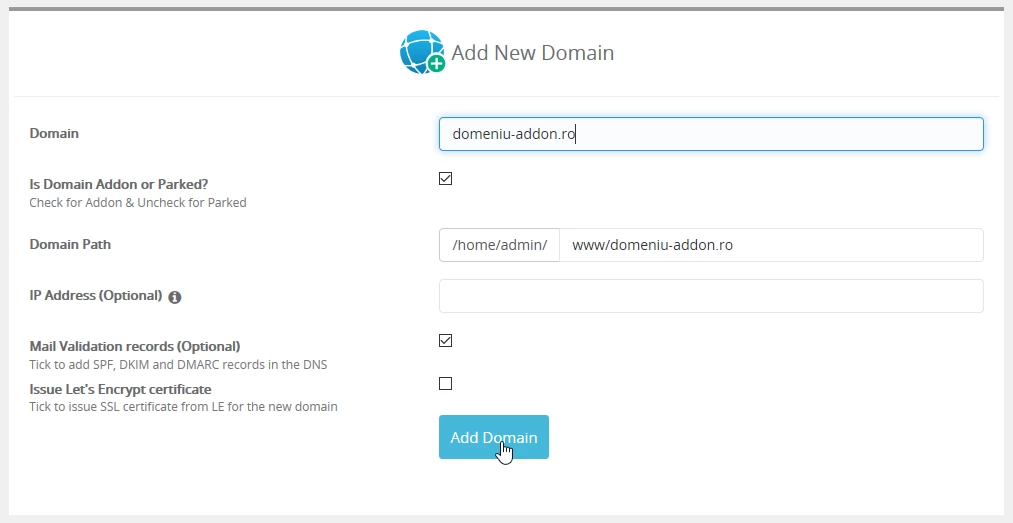
Wir werden jedes Feld sorgfältig in folgender Reihenfolge ausfüllen:
- Im Domain Feld geben wir den Namen der Domain oder Subdomain ein, die wir dem Hosting-Konto hinzufügen möchten.
- Ist die Domain ein Addon oder geparkt? Wir lassen es aktiviert, um als zusätzliche Domain zu fungieren. Achtung bei diesem Feld, wenn es deaktiviert ist, wird die Domain oder Subdomain als geparkt hinzugefügt.
- Im Domainpfad legen wir den Speicherort der Domain fest.
- Das Feld IP-Adresse (Optional) wird verwendet, falls der Server mehrere dedizierte IPs hat; wir fügen dann die gewünschte IP für unsere Domain oder Subdomain ein und weisen sie zu. Wenn es leer gelassen wird, wird die Haupt-IP des Hosting-Kontos automatisch zugewiesen.
- Bei Mail-Validierungsaufzeichnungen (Optional) überprüfen wir die Generierung der DNS -Aufzeichnungen für E-Mail DKIM und SPF, die für das ordnungsgemäße Funktionieren des E-Mail-Dienstes erforderlich sind.
- Die letzte Option Let's Encrypt-Zertifikat ausstellen ist nur in der Vollversion des Webuzo-Panels funktional (Wenn Sie die kostenlose Version des Webuzo-Kontrollpanels verwenden, hat diese Funktion keine Auswirkungen!)
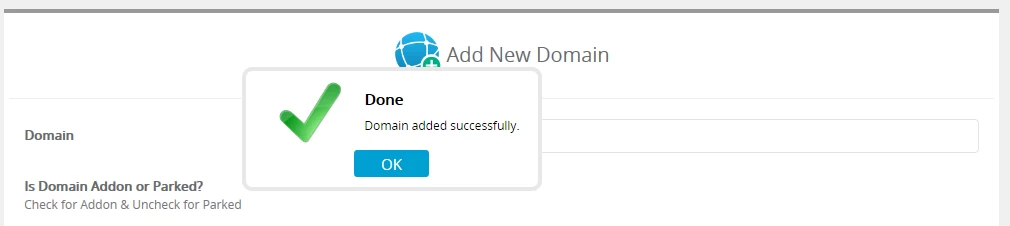
Unmittelbar nach dem Ausfüllen der Felder drücken wir die Schaltfläche unten Domain hinzufügen und warten auf die Anzeige des Bestätigungs-Pop-ups, das unten dargestellt ist.