Tutorials • Email
Aktivierung und Einrichtung von BoxTrapper
Die Aktivierung und Einstellung von BoxTrapper in cPanel hilft, E-Mails von unbekannten Absendern zu blockieren und erstellt einen effektiven Filter gegen Spam.
Ansichten 1194Aktualisiert 2 aniVeröffentlicht am 02/02/2018von Cătălin A.
Einführung
Dieses Tutorial erklärt, wie man BoxTrapper in cPanel aktiviert und einrichtet.
- BoxTrapper ist ein Werkzeug, das es ermöglicht, den Empfang von E-Mails zu blockieren, deren Absender nicht zuvor in der Liste erlaubter Adressen des Kontoinhabers aufgenommen wurde. Es fungiert als E-Mail-Filter und ermöglicht es, Nachrichten von neuen Absendern nur dann in das Postfach des Empfängers zuzulassen, nachdem ihre E-Mail-Adresse als bekannte Adresse hinzugefügt wurde. Auf diese Weise können wir einen Filter erstellen, der den Empfang von E-Mails nur von den Korrespondenzadressen erlaubt, die wir wünschen, und so den Kontakt mit unbekannten Absendern oder Spam-Nachrichten vermeidet.
Anforderungen
- ein cPanel-Konto
Schritte zum Befolgen
- nach dem Einloggen in das cPanel-Kontrollpanel suchen wir in der angezeigten Oberfläche nach dem Abschnitt "E-MAIL-ADRESSE" und klicken dort auf "BoxTrapper"

- Im nächsten Fenster wird die Liste der vorhandenen E-Mail-Adressen angezeigt. Um den BoxTrapper-Filter für ein bestimmtes E-Mail-Postfach einzurichten und zu aktivieren, klicken Sie auf die Schaltfläche "Verwalten" neben diesem

- im nächsten Fenster auf die Schaltfläche "aktivieren" klicken
- Alle E-Mail-Adressen, an die Sie E-Mails senden, werden automatisch zur Whitelist hinzugefügt, ohne dass Sie intervenieren müssen. Da Sie effektiv mit der E-Mail-Adresse interagieren, geht BoxTrapper davon aus, dass Sie mit der Interaktion einverstanden sind und E-Mails von dieser Adresse empfangen möchten, und fügt die jeweilige E-Mail-Adresse automatisch zur Whitelist hinzu.
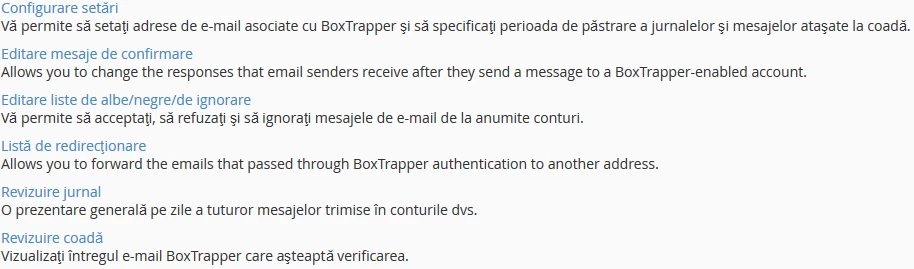
- "Konfigurationseinstellungen"
ermöglicht es Ihnen, E-Mail-Adressen, die mit BoxTrapper verbunden sind, festzulegen und den Aufbewahrungszeitraum für Protokolle und Nachrichten, die der Warteschlange zugeordnet sind, anzugeben. - "Bestätigungsnachrichten bearbeiten"
ermöglicht es Ihnen, die Antwort zu bearbeiten, die von Adressen empfangen wird, die eine E-Mail an eine Adresse senden, die BoxTrapper verwendet. - "Bearbeiten der Weiß-/Schwarzliste der ignorierten"
ermöglicht es Ihnen, E-Mail-Nachrichten von bestimmten Konten zu akzeptieren, abzulehnen und zu ignorieren. - "Weiterleitungsliste"
ermöglicht es Ihnen, eine E-Mail, die die BoxTrapper-Überprüfung bestanden hat, an ein anderes E-Mail-Postfach weiterzuleiten. - "Protokollüberprüfung"
ist eine tägliche Übersicht über alle Nachrichten, die an Ihre Konten gesendet wurden. - "Überprüfungswarteschlange"
sehen Sie sich die E-Mails an, die von BoxTrapper erfasst wurden und auf die Überprüfung warten.