Tutorials • WHM
Ändern von IPs auf mehreren cPanel-Konten gleichzeitig
In diesem Artikel werden wir die Schritte vorstellen, die erforderlich sind, um IPs auf mehreren cPanel-Konten gleichzeitig zu ändern, mithilfe der WHM Multi Account Functions.
Ansichten 1124Aktualisiert 4 aniVeröffentlicht am 15/01/2018von Sebastian S.
Einleitung
- Das WHM-Kontrollpanel bietet die Möglichkeit, die IP-Adresse mehrerer cPanel-Konten gleichzeitig zu ändern. Diese Funktion wird von Multi Account Functions bereitgestellt, insbesondere von Change Multiple Sites’ IP Addresses.
Anforderungen
- Um die IPs der Konten ändern zu können, benötigen wir die WHM-Anmeldedaten. Diese finden Sie in der E-Mail mit den Verwaltungsdaten des VPS- oder Reseller-Pakets.
Schritte
- Sobald das WHM-Kontrollpanel aufgerufen ist, klicken wir im Hauptinterface auf Multi-Account-Funktionen. Alternativ können die Multi-Account-Funktionen auch über das Suchfeld von WHM oben links auf der Seite gefunden werden.
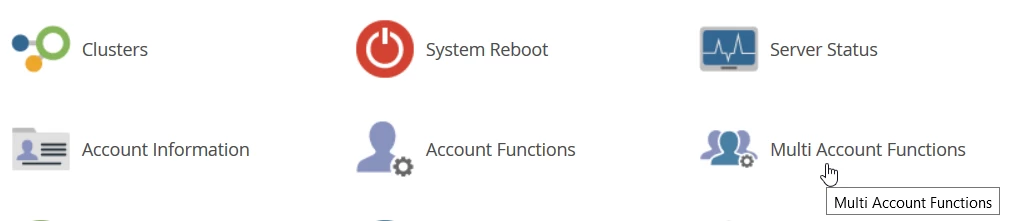
- Als Nächstes klicken wir auf Ändern Sie die IP-Adressen mehrerer Sites.

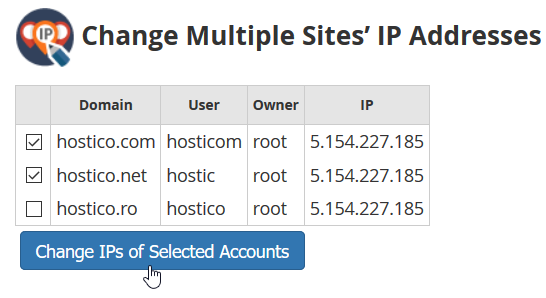
- Im nächsten Fenster können wir die Konten auswählen, für die wir die IP ändern möchten. Dies geschieht mit Hilfe der Kontrollkästchen in der Tabelle mit den Konten. Die Tabelle enthält Spalten für den Hauptdomainnamen, den Kontonutzer, den Kontoinhaber und die aktuelle IP. In diesem Fall werden wir die dedizierte IP von hostico.com und hostico.net ändern. Wir werden diese beiden Konten auswählen und auf die Schaltfläche IP's der ausgewählten Konten ändern klicken.
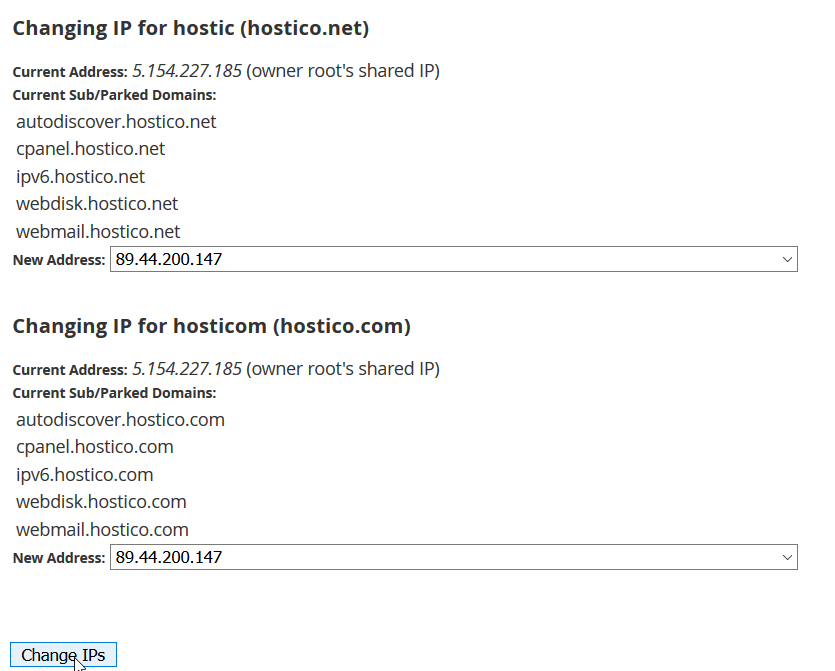
- Auf der nächsten Seite werden wir mit der tatsächlichen Änderung der IP-Adressen fortfahren. Anhand der Auswahlfelder wählen wir die neue IP für jedes im vorherigen Schritt ausgewählte Konto aus, wonach wir auf die Schaltfläche IP ändern klicken werden. In diesem Fall haben wir die IP 89.44.200.147 ausgewählt.
- Wenn alles reibungslos verlaufen ist, werden wir mit der Nachricht Alle IP Änden Abgeschlossen begrüßt. Wenn ein Konto auf einen Fehler stößt, wird dies unter dem Text IP ändern für... angezeigt.