Tutorials • ISPConfig
Ändern oder Hinzufügen eines CNAME-Datensatzes im ISPConfig-Verwaltungsfenster.
In diesem Tutorial werden wir die notwendigen Schritte präsentieren, um einen CNAME-Eintrag zu ändern oder hinzuzufügen.
Ansichten 1208Aktualisiert 3 aniVeröffentlicht am 22/11/2022von Florin P.
Einführung
- CNAME-Einträge werden häufig verwendet, um einen DNS-Eintrag, wie z.B. www, mit der Domain zu verknüpfen, die den Inhalt dieses Eintrags hostet. Diese Art von Eintrag ist auch nützlich, wenn es erforderlich ist, Einträge an externe Dienste wie Shopify umzuleiten;
- Als Beispiel für die Änderung eines CNAME-Datensatzes verwenden wir den Datensatz shops.shopify.com, den wir mit dem www-Datensatz der Domain shops.myshopify.com verknüpfen werden;
- Im ersten Teil des Artikels werden wir vorstellen, wie man einen bestehenden CNAME-Eintrag ändert, und im zweiten Teil zeigen wir, wie man einen neuen Eintrag hinzufügt.
Anforderungen
- Die ISPConfig-Panel-Administrationsdaten, die im E-Mail-Posteingang, der mit dem Hostico-Konto verknüpft ist, erhalten wurden, als der VPS aktiviert wurde.
Schritte
1. Ändern eines CNAME-Datensatzes
- Zuerst verbinden wir uns mit dem ISPConfig-Kontrollpanel über eine der Zugangsadressen: https://SERVERNAME:10200 oder https://SERVER_IP:10200 oder https://DOMAIN.XX:10200
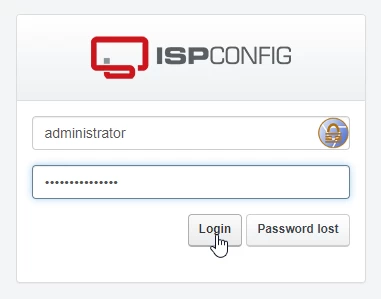
Nach dem Einloggen klicken Sie auf der nächsten Seite auf die DNS-Schaltfläche im oberen Menü der Seite;

- Wir werden in der angezeigten Liste nach der Domain suchen, an der wir Änderungen vornehmen möchten. Um die Datensätze weiter zu bearbeiten, klicken wir auf den Domainnamen;

- Um zu ändern, klicken Sie auf die Zeile, die den CNAME-Eintrag enthält;

- Auf dieser Seite ändern wir das Feld Target Hostname im aktuellen hostico.net Eintrag zu shops.myshopify.com und klicken auf die Schaltfläche Speichern am unteren Ende;
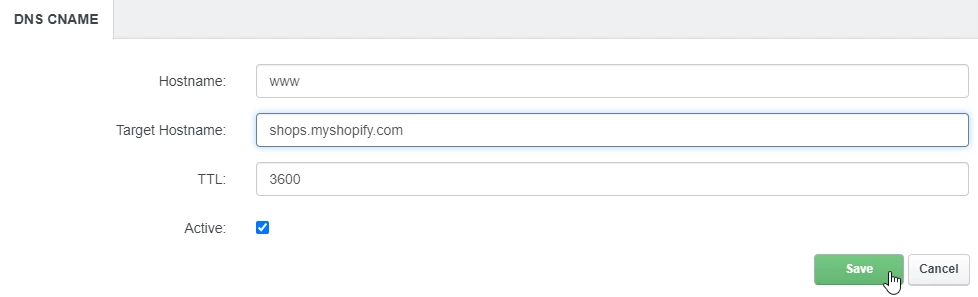
- Ab diesem Punkt wird die Registrierung unter www auf shops.myshopify.com umgeleitet
2.Einen CNAME-Eintrag hinzufügen.
- Um einen CNAME-Eintrag hinzuzufügen, kehren wir zur DNS-Zone zurück, gemäß den oben genannten Anweisungen, klicken auf die DNS-Schaltfläche in der Navigationsleiste und dann auf die Domain, deren Zone wir ändern möchten;
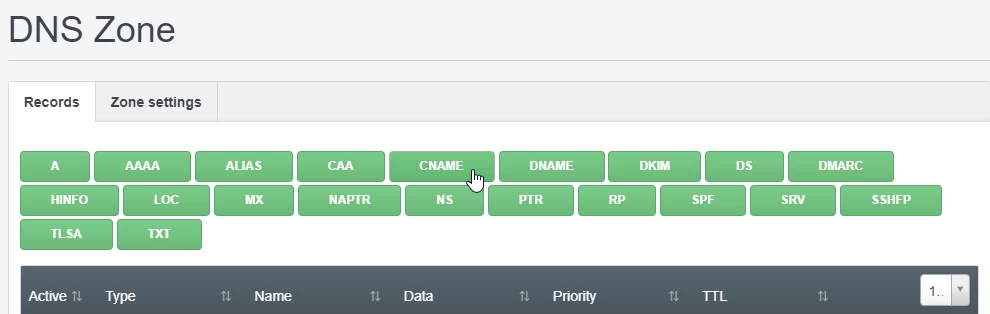
- Als Nächstes klicken wir auf die obere Schaltfläche mit dem Namen "CNAME";
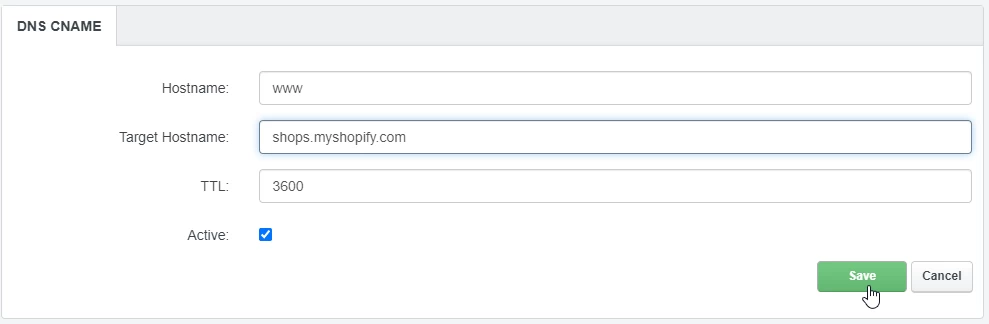
Wir fügen im Feld Hostname den CNAME-Eintrag hinzu, auf den wir uns beziehen, und im Feld Target Hostname: das Ziel des Eintrags (von wo wir möchten, dass dieser CNAME geladen wird). Als nächstes klicken wir auf die Speichern-Schaltfläche unten im Formular;
- Die Verbreitung dieser Datensätze kann einige Stunden dauern. Wir empfehlen, den Cache Ihres Browsers und/oder den DNS-Cache Ihres Betriebssystems zu leeren, bevor Sie überprüfen;
- Die DNS-Population ist die Zeit, die benötigt wird, damit DNS-Änderungen im Internet aktualisiert werden.