Tutorials • ISPConfig
Verbinden einer Domain mit der Shopify-Plattform im ISPConfig-Steuerpanel.
Lernen Sie, wie Sie eine Domain mit Shopify über ISPConfig verbinden. Befolgen Sie die Schritte zur Änderung der DNS-Einträge und stellen Sie sicher, dass die Weiterleitung korrekt funktioniert.
Ansichten 1548Aktualisiert 3 aniVeröffentlicht am 22/11/2022von Florin P.
Einführung
- Mit den DNS-Funktionen des ISPConfig-Panels können wir eine im Panel hinzugefügte Domain auf die Shopify-Plattform umleiten.
Anforderungen
- Verwaltungsdaten des ISPConfig-Panels, die im E-Mail-Postfach verbunden mit dem Hostico-Konto empfangen wurden, als der VPS aktiviert wurde.
- DNS-Einträge, die für die Verbindung zur Shopify-Plattform erforderlich sind. Diese Informationen erhalten Sie von Ihrem Shopify-Konto.
Schritte
- Zuerst verbinden wir uns mit dem ISPConfig-Kontrollpanel über eine der Zugangsadressen: https://SERVERNAME:10200 oder https://SERVER_IP:10200 oder https://DOMAIN.XX:10200
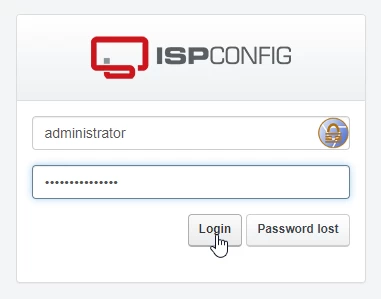
- Nach dem Einloggen klicken wir auf der nächsten Seite auf die DNS-Schaltfläche;

- Um die DNS-Zone anzuzeigen, an der wir Änderungen vornehmen, klicken Sie auf den zugehörigen Domainnamen. Die Domain wird die sein, die wir mit Shopify verbinden möchten;

- Auf der nächsten Seite werden wir die notwendigen Einstellungen für die Domain-Umleitung vornehmen;
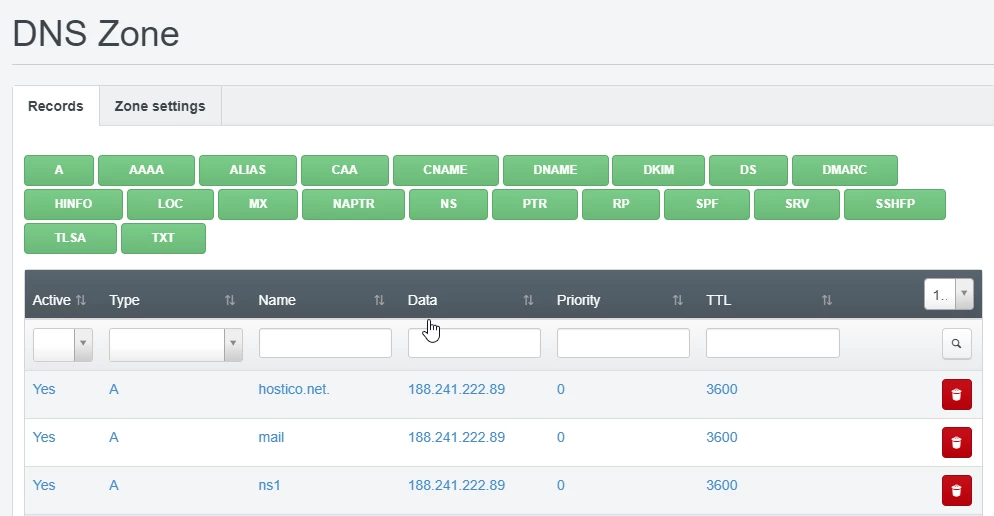
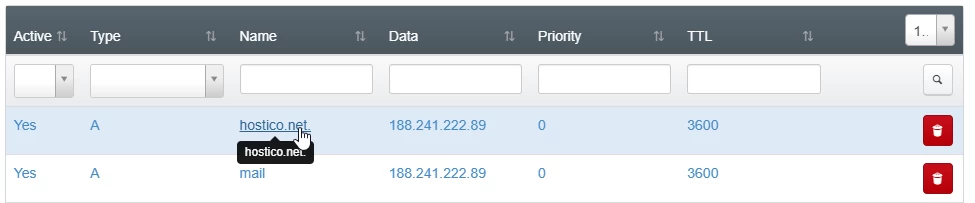
- Zum ersten Mal ersetzen wir die IP-Adresse für den A-Eintrag der Domain durch die von der Shopify-Plattform bereitgestellte IP-Adresse;
- Dafür klicken wir auf den DNS A-Record-Typ oder auf den Domainnamen, um ihn zu ersetzen.
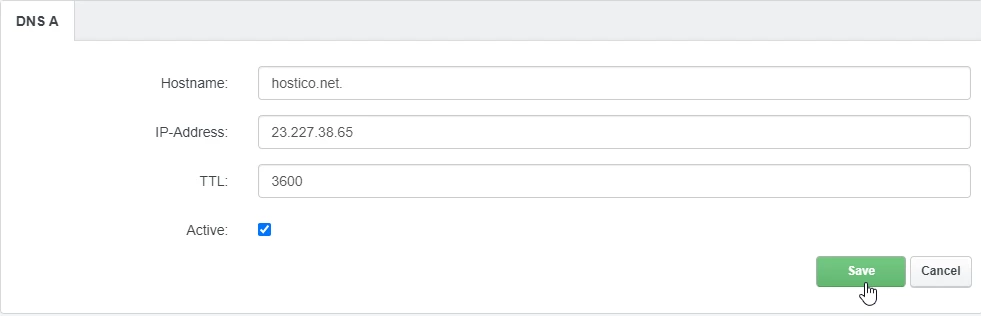
- Wir löschen die aktuelle IP-Adresse aus dem Feld IP-Adresse und fügen die IP-Adresse von Shopify hinzu, dann klicken wir auf die Schaltfläche Speichern am unteren Ende der Seite.
- Der nächste Schritt besteht darin, den A-Eintrag für www zu löschen, indem Sie auf das Symbol des Mülleimers klicken.
 Als nächstes fügen wir einen CNAME-Eintrag für www hinzu, der auf die Adresse shops.myshopify.com zeigt. Wir klicken auf die CNAME-Schaltfläche im DNS-Bereich, um ihn hinzuzufügen.
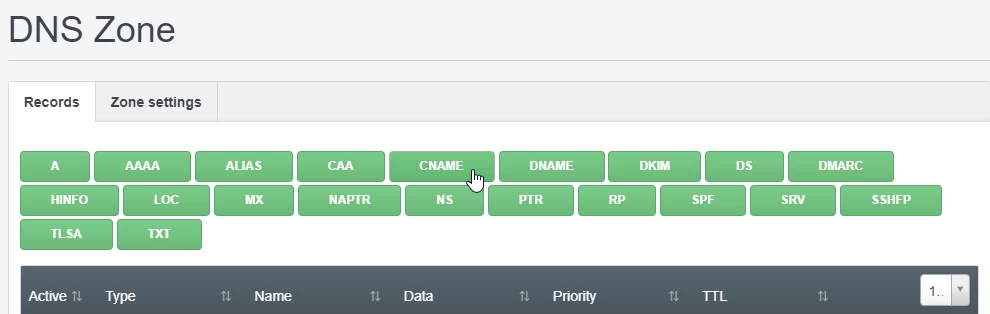
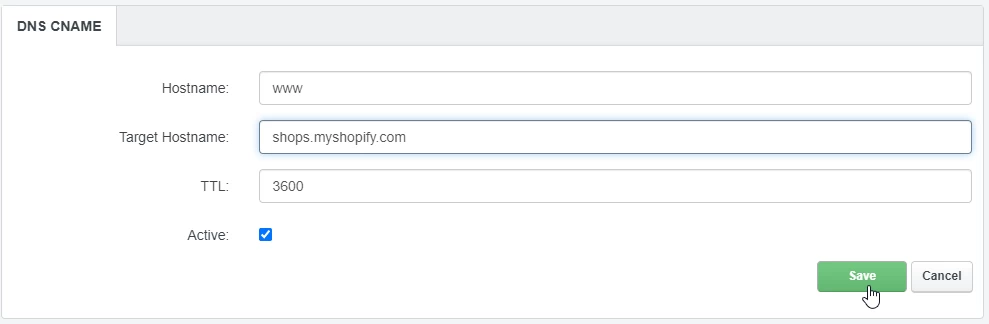
Die Felder auf der nächsten Seite werden wie folgt geändert:
- Hostname: In diesem Feld geben wir ein: www;
- Text: In diesem Feld geben wir die CNAME-Registrierung von Shopify ein: shops.myshopify.com;
- TTL: Es wird auf 3600 gesetzt;
- Aktiv: Es bleibt aktiviert, damit die Registrierung aktiv ist;
Um zu speichern, klicken wir auf die Schaltfläche Speichern am Ende der Seite.
- Ab diesem Punkt erfolgt die Weiterleitung;
- Die Verbreitung dieser Datensätze kann einige Stunden dauern. Wir empfehlen, den Cache Ihres Browsers und/oder den DNS-Cache Ihres Betriebssystems zu leeren, bevor Sie überprüfen;
- Die DNS-Population ist die Zeit, die benötigt wird, damit DNS-Änderungen im Internet aktualisiert werden.