IP in cPanel mit IP-Blocker blockieren
Erfahren Sie, wie Sie eine IP oder eine IP-Klasse in cPanel mit dem IP-Blocker-Tool blockieren. Befolgen Sie die einfachen Schritte, um Ihre Website effektiv zu schützen.
Einführung
- In diesem Tutorial zeigen wir Ihnen die notwendigen Schritte, um eine oder mehrere IPs mit dem IP-Blocker-Tool im cPanel-Kontrollpanel vom Zugriff auf die Seite abzuhalten.
Anforderungen
- ein cPanel-Konto
Schritte
Um auf das IP-Blocker-Tool zuzugreifen und es zu verwalten, müssen Sie die folgenden Schritte befolgen:
1. Greifen Sie auf das cPanel zu und gehen Sie zum Abschnitt Sicherheit, insbesondere IP-Blocker

2. Sobald Sie auf "IP Blocker" zugreifen, öffnet sich die folgende Seite und Sie haben die Möglichkeit, eine IP oder eine gesamte Klasse von IPs zu blockieren.
Sie können auch einen gültigen vollständig qualifizierten Domainnamen anstelle einer IP-Adresse eingeben, und der IP-Blocker wird die zugehörige IP-Adresse identifizieren und gleichzeitig blockieren.
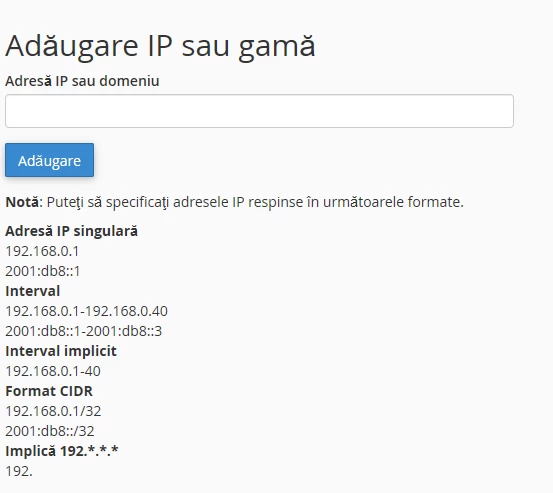
Die IP-Adresssperrung kann in den folgenden Formaten erfolgen, gemäß dem obigen Bild:
Einzelne IP-Adresse - Eine einzelne IP-Adresse wird blockiert, unabhängig davon, ob es sich um IPV4 oder IPV6 handelt
Intervall - Ein IP-Bereich ist blockiert. Ein Bereich von IPs aus einer Klasse von IPs kann hinzugefügt werden, zum Beispiel von 192.168.1.0 bis 192.168.1.40. Der IP-Blocker wird alle angegebenen IP-Nummern aus dieser Klasse blockieren, von der ersten bis zur letzten IP, die im Intervall erwähnt wird.
Implizites Intervall - Es ist die kürzere Version des Intervall-Modus, der oben erwähnt wurde (implizit).
CIDR-Format - Es blockiert die gesamte angegebene Klasse von IPs.
Beinhaltet 192.*.*.* - Dieses Format blockiert alle IPs und Klassen, die mit der angegebenen Nummer beginnen.
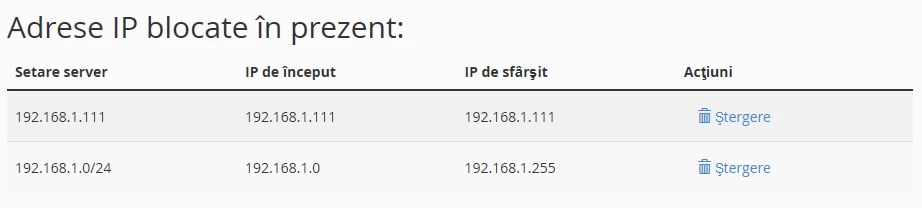
3. Um eine blockierte IP oder eine IP-Klasse zu löschen/zu entfernen, klicken Sie auf die Schaltfläche Löschen, und diese IP kann wieder auf die Seite zugreifen.