Tutorials • Kommerziell
Vorbereitung von Verträgen und Anfragen, die von Hostico bereitgestellt werden.
In diesem Tutorial werden die notwendigen Schritte zum Unterzeichnen von Verträgen/Bewerbungen, die von Hostico bereitgestellt werden, vorgestellt.
1
Ansichten 1584Aktualisiert 1 zileVeröffentlicht am 22/10/2018von Mark D.
⚠️ Hinweis: Dieser Artikel enthält veraltete oder nicht mehr aktuelle Informationen. Bestimmte Anweisungen, Befehle oder Konfigurationen funktionieren möglicherweise nicht mehr richtig. Für aktualisierte Lösungen überprüfen Sie die aktuelle Dokumentation oder kontaktieren Sie das Support-Team.
Einführung
Dieses Tutorial wird die notwendigen Schritte zur Erstellung und Unterzeichnung von Verträgen/Anträgen, die von Hostico bereitgestellt werden;
Anforderungen
- Eine gültige E-Mail-Adresse;
- Notwendige Dokumente zur Vertragserfüllung;
- Smartphone (optional);
Schritte
- Der erste Schritt in der Vorbereitung und Unterzeichnung der Verträge besteht darin, die Handelsabteilung bezüglich der gewünschten Verträge (unter der Adresse office@hostico.com) und die notwendigen Dokumente bereitzustellen;
- Im Fall von Einzelpersonen, unabhängig von welchem Vertrag wir sprechen, muss es notwendig sein das Ausweisdokument des rechtmäßigen Eigentümers im Hostico Kundenkonto;
- Für juristische Personen ist neben dem Identitätsdokument des Vertreters eine Kopie des Handelsregisterauszugs des Unternehmens erforderlich;
- Derzeit stellen wir Folgendes zu Verfügung der Kunden 5 Arten von Dokumenten zur Verfügung:
- Hosting-Vertrag für WEB-Dienste;
- Affiliate-Vertrag;
- Erklärung auf eigene Verantwortung bezüglich der Einnahmen des Affiliates;
- Antrag auf Übertragung/Annahme von Diensten;
- Antrag auf Löschung des Kundenkontos; - Jedes der präsentierten Dokumente oben wird strafrechtlich ausgearbeitet streng auf die Anfrage des Kunden und nur einmal die notwendigen Dokumente bereitgestellt wurden.
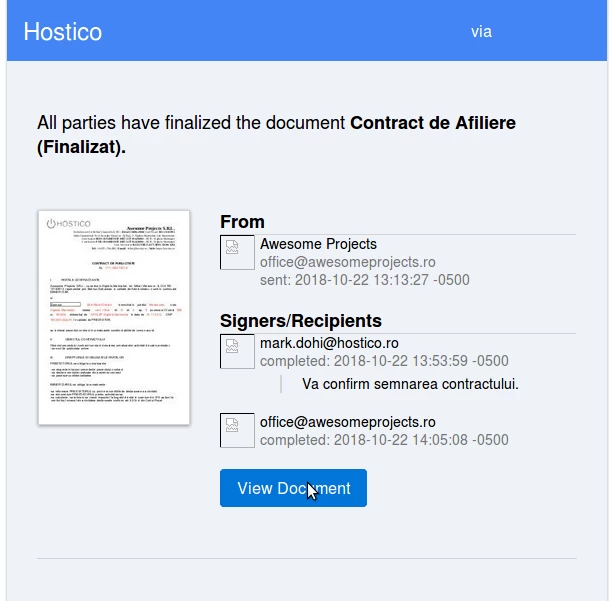
- Sobald das Dokument vorbereitet ist, wird automatisch eine E-Mail (von den Awesome Projects no-reply@dochub.com) mit dem Betreff: AKTION ERFORDERLICH: VERTRAGNAME an die Adresse bezogen auf das Kundenkonto gesendet werden. Diese E-Mail wird so aussehen:
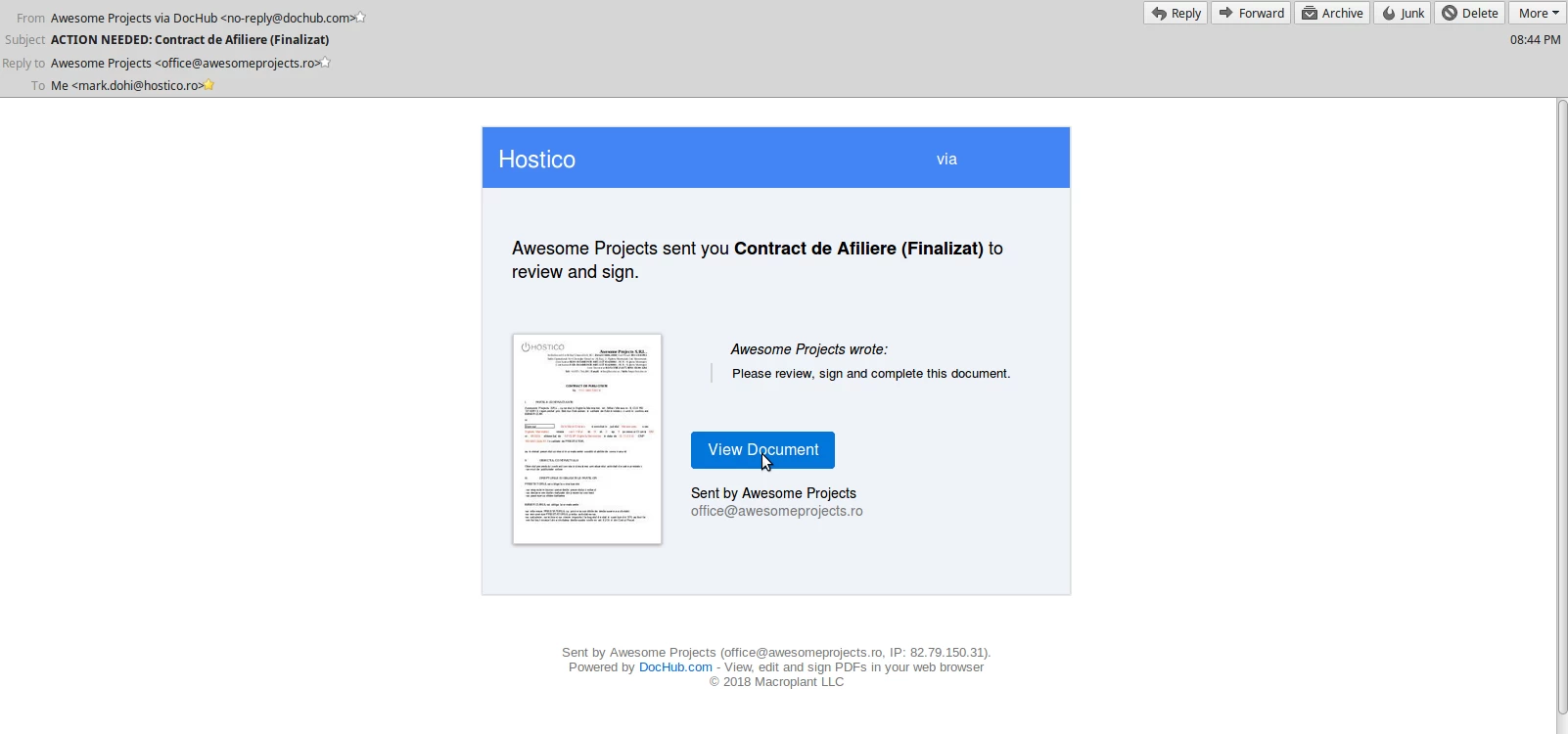
- Wir bitten Sie darum sicherzustellen dass zu dem Zeitpunkt wann Sie zugreifen auf die E-Mail dass es die ist die vorher erwähnt wurde. Hostico übernimmt keine Verantwortung für den Fall, dass Sie auf betrügerische Links zugreifen, und persönliche Informationen in unerwünschte Hände!
- Nachdem Sie die E-Mail in Frage identifiziert haben, müssen Sie auf die Schaltfläche Dokument anzeigen klicken.
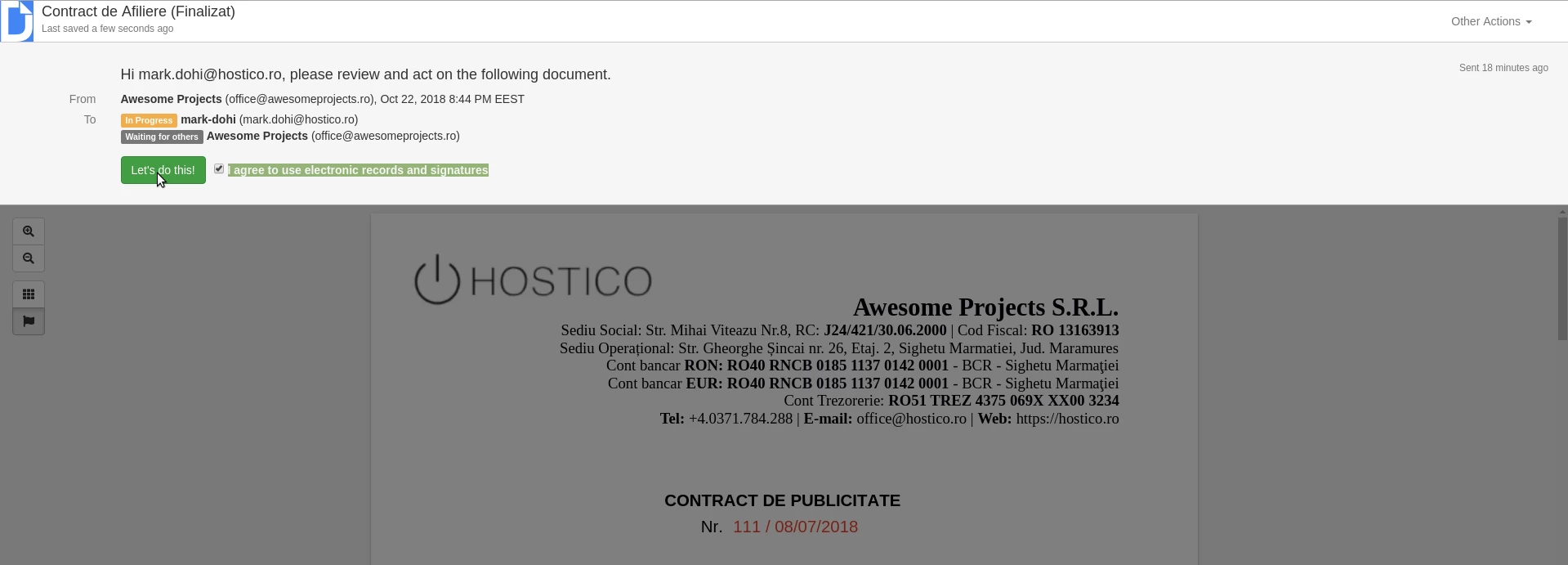
- Ein will öffnet eine Seite in der ein Nachricht in Form eines Banners angezeigt wird. Um mit der Vertragsunterzeichnung fortzufahren, müssen Sie folgendes Ich stimme zu, elektronische Aufzeichnungen und Unterschriften zu verwenden. Nachdem Sie das Kontrollkästchen angeklickt haben, klicken Sie auf Lass es uns tun!
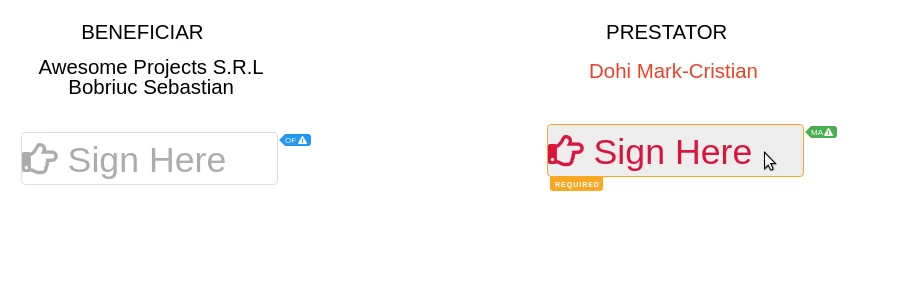
- Nachdem der vorherige Schritt abgeschlossen ist, werden sie in der Lage sein zu den Vertrag einzusehen zum Unterzeichnen von ihm. Dies wird von unten auf der Seite durch Zugriff auf die Schaltfläche Hier unterschreiben.
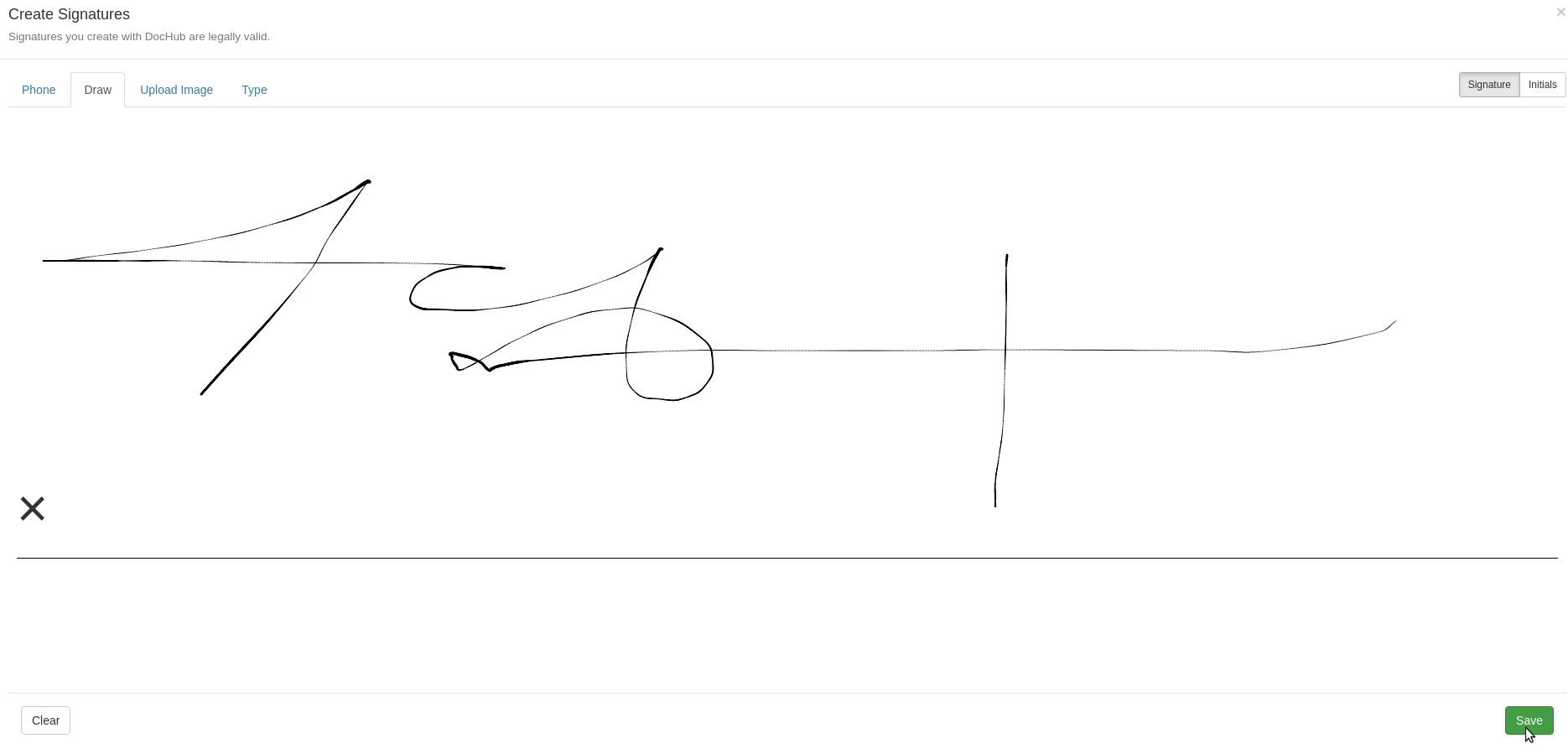
- Es wird ein Fenster angezeigt, in dem Sie vier Signing-Möglichkeiten haben:
- Über das Mobiltelefon;
- Zeichnungsunterschrift;
- Hochladen einer Bildunterschrift,
- Durch Eingabe;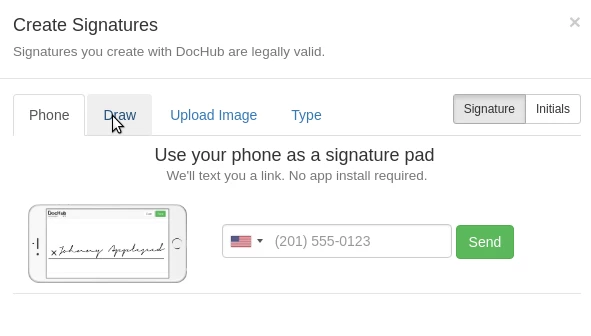
- Für dieses Beispiel habe ich die Methode "zeichnen" gewählt. Sobald Sie mit der erstellten Unterschrift zufrieden sind, klicken Sie auf SPEICHERN in der unteren rechten Ecke der Seite.
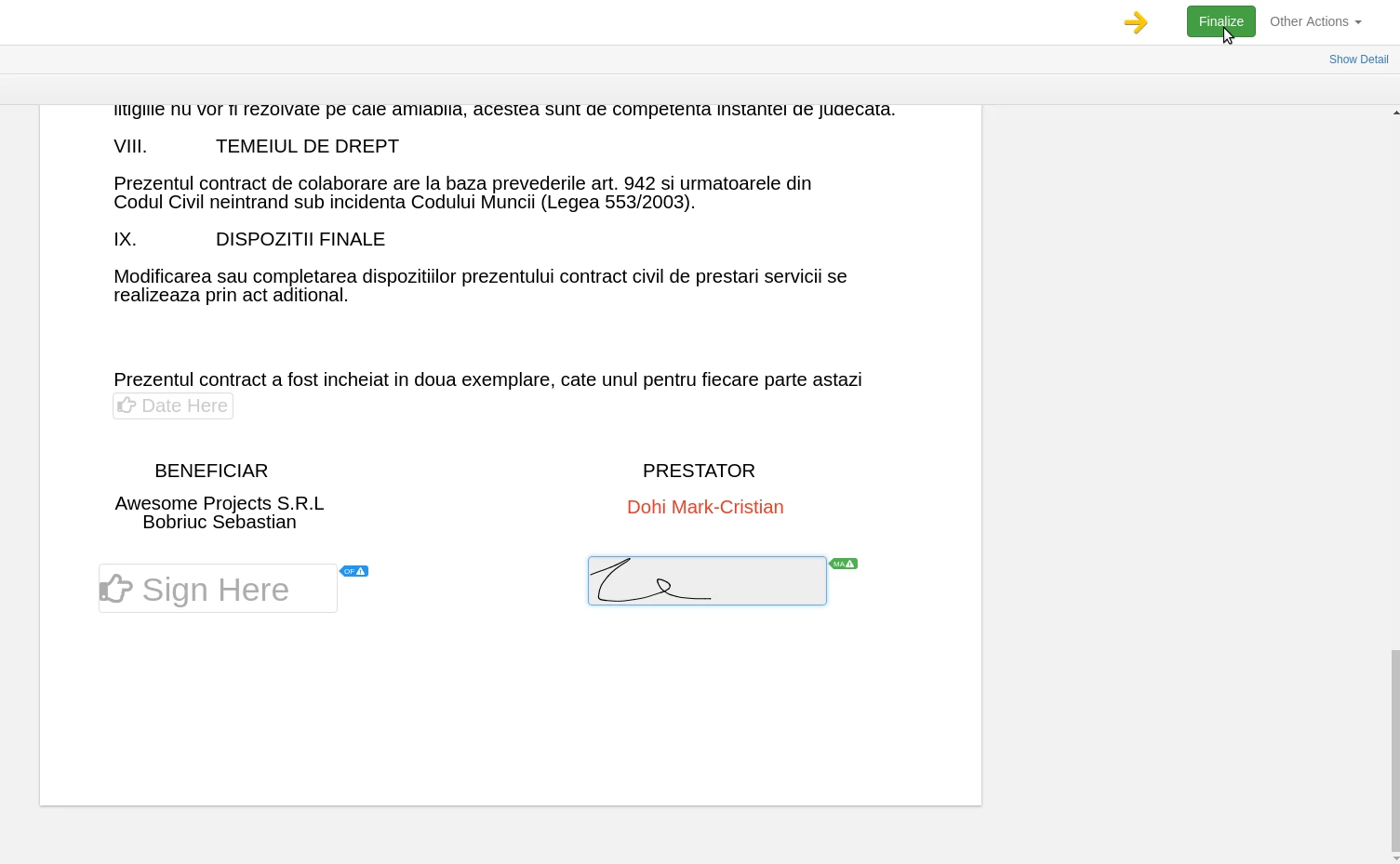
- Der vorletzte Schritt besteht aus dem Abschluss des Verfahrens indem Sie auf den grünen Button Abschließen. klicken.
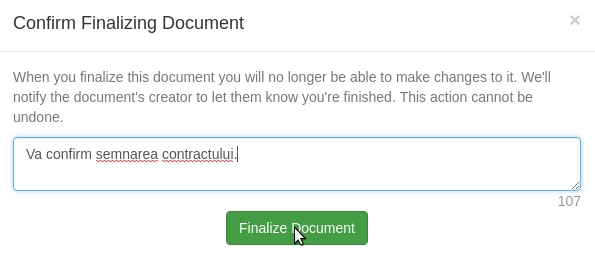
- Ein Fenster wird geöffnet ein kleines Fenster in dem Text eingefügt werden kann, aber dieser Schritt ist optional, nachdem das Dokument abschließen aufgerufen wird
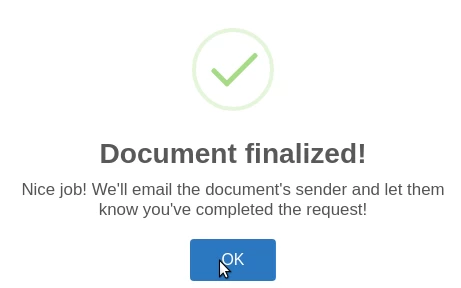
- Wenn der Vorgang erfolgreich war, wird eine Bestätigungsnachricht angezeigt.
- In der Folge wird diese Unterschrift, das Dokument werden sein auch von und für Hostico nach dem beide Parteien erfolgreich unterschrieben haben, wird das Dokument per E-Mail gesendet, die sein verfügbar zum Download im PDF-Format.
Hinweis
- Die Dokumente werden von Hostico unterzeichnet und nur nachdem der Kunde an der vorgesehenen Stelle unterschreibt;
- Die Gültigkeit von unsignierten Verträgen beträgt 30 Tage. Wenn die Verträge innerhalb von 30 Tagen nicht von beiden Parteien unterschrieben werden, werden sie automatisch storniert, und der erhaltene Link wird nicht mehr funktionsfähig;
- Im Falle von Serviceübertragungsanfragen von einem Kunden konto zu einem anderen wird es notwendig sein, Dokumente an beide Parteien (sowohl die, die überträgt als auch die, die die Dienstleistungen erhält), und die Unterzeichnung erfolgt in folgender Reihenfolge: Übertragender -> Begünstigter -> Hostico. Wenn der Übertragende nicht unterschrieben hat, wird es nicht möglich sein zum nächsten Schritt überzugehen.
- În im Falle von Anfragen zur Kontolöschung ist der Antragsteller der Einzige, der unterschreibt.