Tutorials • Email
E-Mail-Adressen in cPanel importieren
Dieser Artikel erklärt, wie man eine Liste von E-Mail-Adressen oder eine Liste von Weiterleitungen importiert.
Ansichten 950Aktualisiert 2 aniVeröffentlicht am 30/01/2018von Cătălin A.
Einführung
Dieses Tutorial erklärt, wie Sie eine Liste von E-Mail-Adressen oder Weiterleitungen in Ihr cPanel-Konto importieren.
Anforderungen
- ein cPanel-Konto
Schritte zum Befolgen
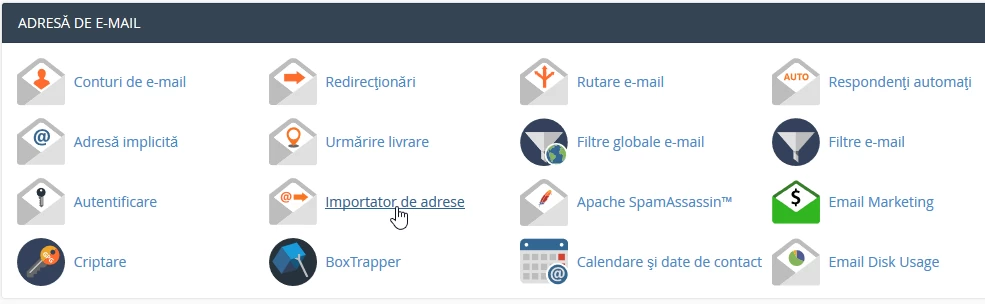
- Nach dem Einloggen in das cPanel-Kontrollpanel suchen wir in der angezeigten Oberfläche den Abschnitt "E-MAIL-ADRESSE" und klicken dort auf "Adressimporteur"
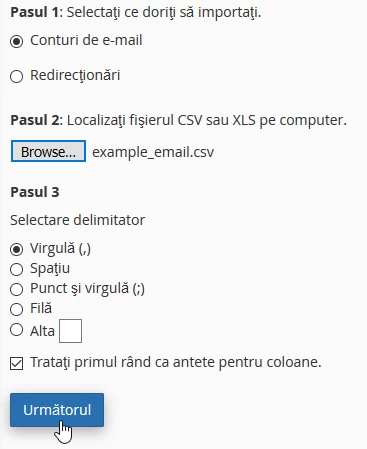
- Im nächsten Fenster überprüfen Sie, was wir importieren möchten, in diesem Fall eine Liste von E-Mail-Adressen, klicken Sie dann auf "Durchsuchen", um die Datei von Ihrem Computer auszuwählen, die importiert werden soll, und klicken Sie dann auf die Schaltfläche "Weiter".
- Auf der nächstangezeigten Seite wird der Header je nach Inhalt der Spalten in der CSV-Datei synchronisiert, um mit dem Inhalt der Spalten übereinzustimmen.

- Wählen Sie im Schritt 2 die Domain aus, für die der Import durchgeführt wird. Falls mehrere Domains auf diesem Konto gehostet werden, sollte sie der Domain der E-Mail-Adressen entsprechen, und klicken Sie auf die Schaltfläche "Weiter" und dann auf "Fertigstellen"

Wenn Sie eine CSV-Datei erstellen möchten, können Sie sich Beispiele ansehen, indem Sie auf die Schaltfläche "Beispiele-Seite" klicken.

Um eine Liste von Weiterleitungen zu importieren, ist das Verfahren dasselbe, nur dass im Schritt 1 "Weiterleitungen" ausgewählt wird.