Tutorials • ISPConfig
Einrichten eines Catchall-Filters für eine Domain im ISPConfig-Control-Panel.
Dieses Tutorial beschreibt die notwendigen Schritte, um einen Catchall-Filter einzurichten, der alle Nachrichten, die an ein nicht vorhandenes E-Mail-Postfach gesendet werden, an ein anderes Postfach umleitet.
1
Ansichten 1082Aktualisiert 1 anVeröffentlicht am 29/11/2022von Alexandru J.
Einführung
- Email Catchall ist eine Funktion, die Nachrichten, die an nicht existierende Adressen einer Domain gesendet werden (zum Beispiel falsch eingegebene E-Mail-Adressen des Absenders), an ein bestimmtes Postfach weiterleitet.
- Dies stellt sicher, dass Nachrichten nicht verloren gehen und später überprüft werden können.
Beispiel:
Bestehende E-Mail-Adresse: test1@hostico.net
Falsch eingegebene E-Mail-Adresse: tst@hostico.net
Automatisch von Robotern generierte E-Mail-Adresse: s87ybyu90u@hostico.net
- Der gemeinsame Teil ist korrekt geschrieben: hostico.net.
- Die Nachrichten werden vom Server empfangen und gemäß dem Catchall-Filter an ein zugewiesenes Postfach weitergeleitet, zum Beispiel: catchall@hostico.net.
- Der Absender erhält keine Fehlerbenachrichtigungen, und Spam-Roboter werden weiterhin Nachrichten senden, die erfasst werden.
Anforderungen
- Die Anmeldedaten des ISPConfig-Panels, die per E-Mail bei der Aktivierung des VPS erhalten wurden.
Schritte zu befolgen
- Authentifizieren Sie sich im ISPConfig-Panel mit einer der folgenden Adressen:
- https://NUMESERVER:10200
- https://IP_SERVER:10200
- https://DOMENIU.XX:10200
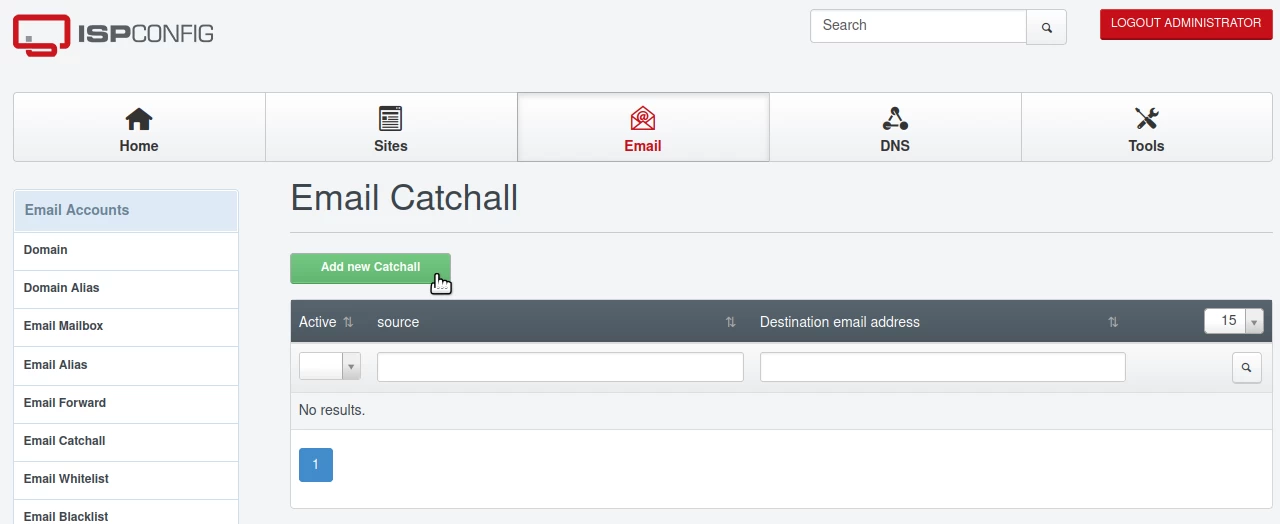
- Nach der Authentifizierung klicken Sie auf Email in der Navigationsleiste.
- Wählen Sie die grüne Schaltfläche Neue Catchall hinzufügen.
Konfiguration des Catchall-Filters
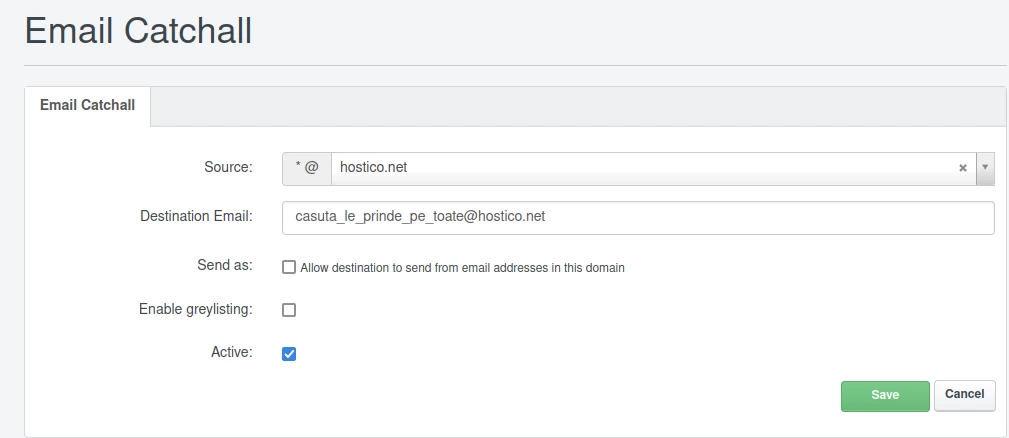
In dem nächsten Fenster füllen Sie die Felder wie folgt aus:
- Quelle: Die Domain, für die der Filter erstellt wird.
- Ziel-E-Mail: Die E-Mail-Adresse, an die die Nachrichten weitergeleitet werden. Diese Adresse muss im Abschnitt E-Mail-Konten -> E-Mail-Postfach erstellt werden.
- Erlauben Sie dem Ziel, von E-Mail-Adressen in dieser Domain zu senden: Aktivieren Sie das Kontrollkästchen, um das Senden von Nachrichten aus dem Zielpostfach zu ermöglichen.
- Greylisting aktivieren: Aktivieren Sie das Kontrollkästchen, um Nachrichten durch den Greylist-Filter zu leiten, empfohlen zum Schutz vor Spam.
- Aktiv: Lassen Sie es angekreuzt, um den Filter zu aktivieren.
Klicken Sie auf Speichern, um die Einstellungen zu speichern.