Tutorials • ISPConfig
E-Mail-Filter für Domain-Alias im ISPConfig-Control-Panel konfigurieren.
Dieses Tutorial wird die notwendigen Schritte zur Konfiguration eines E-Mail-Filters vom Typ Domain-Alias präsentieren, der das Weiterleiten von E-Mails von einer Domain zu einer anderen ermöglicht.
Ansichten 1090Aktualisiert 3 aniVeröffentlicht am 29/11/2022von Robert S.
Einführung
- Diese Funktion des ISPConfig-Panels ermöglicht es, alle E-Mails, die für eine Domain bestimmt sind, an eine andere Domain weiterzuleiten.
- Zum Beispiel werden Sie diese Funktion verwenden, wenn Sie die E-Mail-Postfächer office@hostico.net und contact@hostico.net haben und möchten, dass diese beiden Postfächer auch als Empfänger unter der Domain hostico.org erreichbar sind, ohne die Postfächer physisch auf hostico.org zu erstellen. Praktisch bedeutet das, dass durch Hinzufügen dieser Art von Alias, alle Postfächer von hostico.net auch unter hostico.org erreichbar sein werden, und E-Mails, die an hostico.org gesendet werden, werden in die Postfächer von hostico.net eintreffen.
Anforderungen
- Die ISPConfig-Panel-Administrationsdaten, die im E-Mail-Posteingang, der mit dem Hostico-Konto verknüpft ist, erhalten wurden, als der VPS aktiviert wurde.
Schritte zu befolgen
- Zuerst werden wir uns mit einer der Zugangsadressen beim ISPConfig-Control-Panel verbinden:
https://HOSTNAME:10200
oder
https://IP:10200
oder
https://DOMENIU:10200
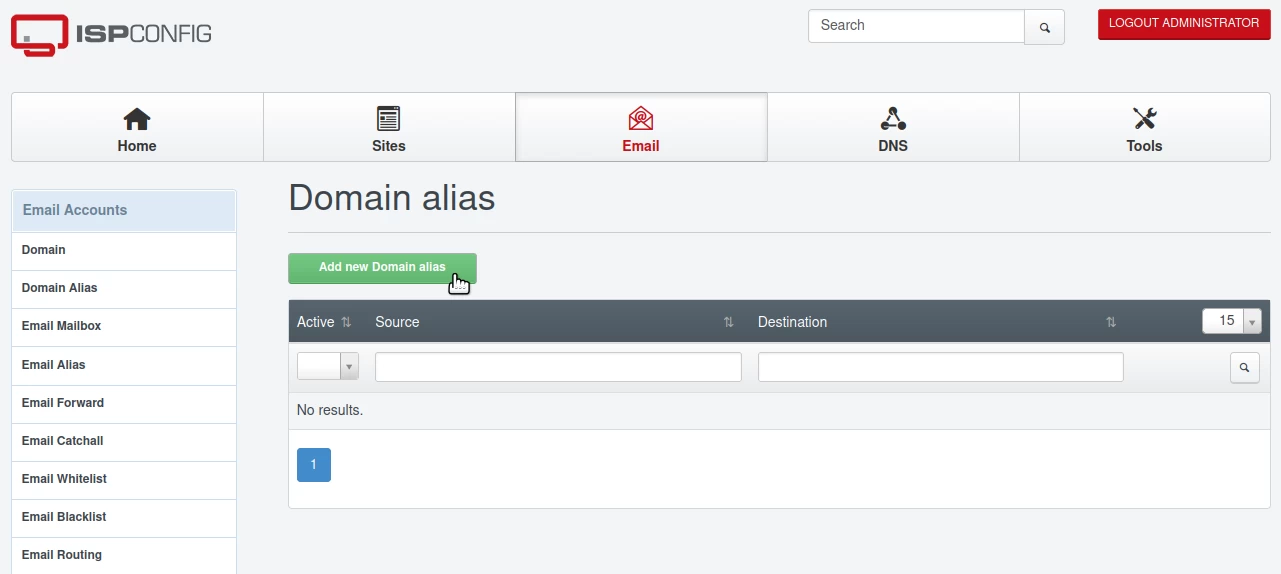
- Nachdem wir uns in das Panel eingeloggt haben, klicken wir auf die E-Mail-Schaltfläche in der Navigationsleiste.
- Als Nächstes klicken wir im Menü Domain Alias der Kategorie E-Mail-Konten auf die Schaltfläche Neuen Domainalias hinzufügen.
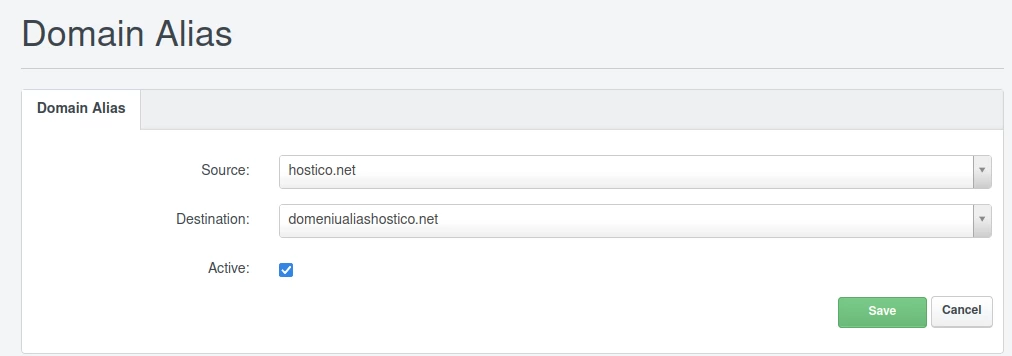
Im nächsten Fenster füllen wir die Felder wie folgt aus:
-Quelle: Wir wählen die Domain aus, mit der wir die vorhandenen/erstellten Postfächer auf der Ziel-Domain verknüpfen möchten. In unserem Beispiel ist das hostico.org;
-Ziel: Wir wählen die Domain aus, auf der die E-Mail-Postfächer erstellt werden. In unserem Beispiel ist das hostico.net;
-Aktiv: Lassen Sie es angehakt. Häkchen entfernen, wenn Sie das Alias deaktivieren möchten.
Als Nächstes klicken wir auf die Schaltfläche "Speichern" unten rechts.