Tutorials • ISPConfig
Einrichten eines E-Mail-Alias-Filters für ein Postfach im ISPConfig-Kontrollpanel.
Dieses Tutorial präsentiert die notwendigen Schritte zur Konfiguration eines E-Mail-Weiterleitungsfilters, der Nachrichten, die an ein nicht existentes E-Mail-Postfach gesendet wurden, an ein anderes Postfach weiterleitet, das auf dem Server erstellt wurde.
Ansichten 1123Aktualisiert 1 anVeröffentlicht am 29/11/2022von Alexandru J.
Einführung
- Die Funktionalität Email Alias ermöglicht es dem E-Mail-Server, eingehende Nachrichten, die an eine im Panel nicht existierende E-Mail-Adresse gesendet werden, automatisch an eine auf dem Server konfigurierte Adresse weiterzuleiten.
- Zum Beispiel können alle Nachrichten, die an die Adresse utilizator@hostico.net gesendet werden, an office@hostico.net weitergeleitet werden, vorausgesetzt, dass utilizator@hostico.net nicht auf dem Server erstellt wurde.
- Die Alias-Adresse leitet empfangene Nachrichten an eine bereits bestehende oder vorher erstellte E-Mail-Adresse weiter.
- Ein E-Mail-Alias ist kein echtes Postfach und kann gelöscht werden, wenn er nicht mehr benötigt wird.
Anforderungen
- Die Administrationsdaten für das ISPConfig-Panel, bereitgestellt an die E-Mail-Box, die mit dem Hostico-Konto zum Zeitpunkt der Aktivierung des VPS verknüpft ist.
Schritte befolgen
- Melden Sie sich bei dem ISPConfig-Controlpanel mit einer der folgenden Adressen an:
https://NUMESERVER:10200
https://IP_SERVER:10200
https://DOMENIU.TLD:10200
- Nach der Anmeldung klicken Sie auf die E-Mail Schaltfläche in der Navigationsleiste.
- Dann wählen Sie die Option Add new Email alias.

Feldkonfiguration
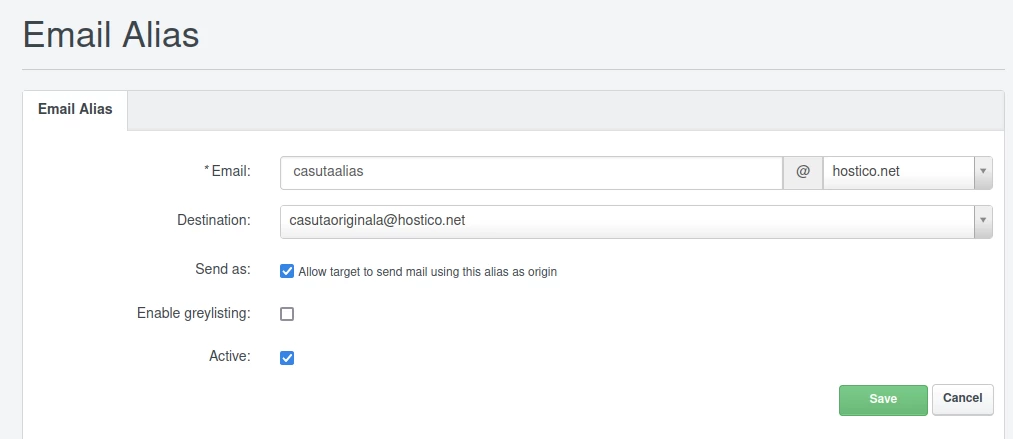
In dem nächsten Fenster füllen Sie die Felder wie folgt aus:
- E-Mail: Die E-Mail-Adresse, an die Sie die Nachrichten weiterleiten möchten.
- Ziel: Die auf dem Server erstellte E-Mail-Adresse, an die Sie die Nachrichten umleiten möchten.
- Send as: Es bleibt ausgewählt.
- Graufilter aktivieren: Aktivieren Sie diese Option, wenn Sie möchten, dass Nachrichten durch den Graufilter zur Spamprüfung geleitet werden.
- Aktiv: Lassen Sie es aktiviert.