Tutorials • cPanel
Ändern des cPanel-Kontopassworts
Lernen Sie, wie Sie das Passwort Ihres cPanel-Kontos Schritt für Schritt ändern können, indem Sie die cPanel-Oberfläche und Passwortgeneratoren für erhöhte Sicherheit verwenden.
Ansichten 2238Aktualisiert 2 aniVeröffentlicht am 26/06/2017von Florin P.
Einführung
Dieses Tutorial erklärt die Schritte, die erforderlich sind, um das Passwort für das cPanel-Konto zu ändern.
Anforderungen
- die aktuellen Authentifizierungsdaten des cPanel-Kontos.
Schritte
- Wir können das cPanel-Konto-Passwort direkt über die Benutzeroberfläche ändern. Wir melden uns mit den uns vorliegenden Zugangsdaten im cPanel-Konto an und gehen dann zum Abschnitt "PREFERENZEN" und klicken auf "Passwort und Sicherheit".

- Es wird eine neue Seite geöffnet, eine Seite, auf der wir das aktuelle Kontopasswort ändern können. Wir benötigen das aktuelle Passwort im sofort folgenden Feld und dann das neue Passwort, das aus Sicherheitsgründen zweimal in die Felder "Neues Passwort" und "Neues Passwort (nochmals)" eingegeben werden muss.
- Wir empfehlen die Verwendung des Passwortgenerators für ein hochsicheres Passwort.
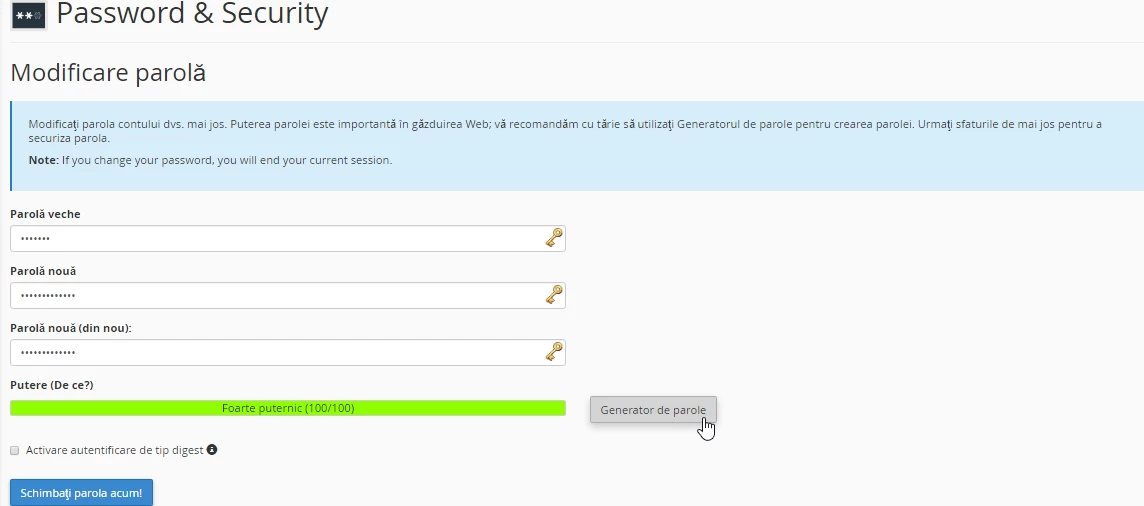
- Die Durchführung dieses Vorgangs erfolgt durch Drücken der Schaltfläche "Passwort jetzt ändern!