Tutorials • Apps
Berechtigungen für Dateien und Ordner mit FileZilla festlegen
In diesem Artikel werden wir die Schritte vorstellen, die erforderlich sind, um die Berechtigungen von Dateien und Ordnern auf dem Hosting zu ändern.
Ansichten 1828Aktualisiert 2 aniVeröffentlicht am 12/09/2018von Sebastian S.
Einführung
- Es kann Situationen geben, in denen wir die Berechtigungen für Dateien oder Ordner auf dem Hosting ändern müssen. Dies kann notwendig sein, wenn eine Anwendung oder eine Website dies anfordert, wenn wir den Zugriff auf eine Datei oder einen Ordner blockieren oder einschränken möchten usw. Die Berechtigungen können auf zwei Arten geändert werden: entweder durch die Verwendung eines FTP-Clients oder durch die Verwendung des Datei-Managers, der im Kontrollpanel bereitgestellt wird. In diesem Tutorial werden wir die FTP-Methode mit FileZilla vorstellen.
Anforderungen
- FTP-Client FileZilla installiert.
- FTP-Anmeldedaten, verfügbar in der E-Mail mit den Administrationsinformationen.
Schritte
- Sie müssen sich über FileZilla mit dem Hosting verbinden. Ein Tutorial mit den detaillierten Schritten finden Sie unter folgendem Link Verbinden mit Dateien mithilfe des FTP-Clients FileZilla
- Nachdem Sie mit dem Hosting verbunden sind, werden die Dateien im Feld unten rechts aufgelistet. Um die Berechtigungen zu ändern, navigieren wir zum gewünschten Ordner oder zur Datei, klicken mit der rechten Maustaste und wählen dann Dateiberechtigungen...
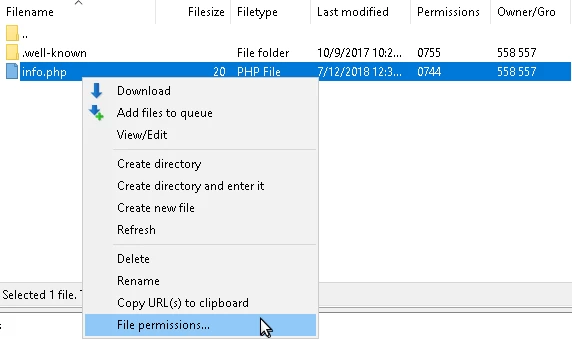
- In der Spalte mit der Bezeichnung Berechtigungen können wir die aktuellen Berechtigungen der ausgewählten Datei oder des ausgewählten Ordners im oktalen Format sehen.
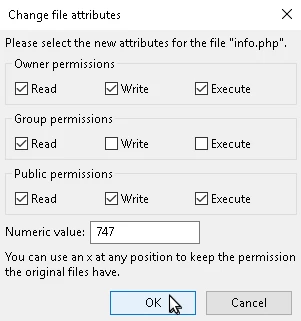
- Im Fenster, das erscheint, haben wir die Möglichkeit, die gewünschten Einstellungen vorzunehmen. Wir können die Kästchen für Lese-, Schreib- oder Ausführungsrechte für jede Benutzerart: Benutzer, Gruppe oder Andere ankreuzen. Alternativ können wir die Berechtigungen auf eine rohe Weise festlegen, indem wir das Numerische Wert -Feld verwenden (im Allgemeinen geben Anwendungen, die spezielle Berechtigungen benötigen, uns die Zahl, die festgelegt werden muss).
- Nachdem wir die Einstellungen vorgenommen haben, klicken wir auf die Schaltfläche OK.
- Wenn alles reibungslos verlief, erhalten wir eine Benachrichtigung im FileZilla-Berichtsfeld oben in der Anwendung.
