Tutorials • Kommerziell
Die Bestellung für das Upgrade aufgeben
In diesem Tutorial lernen Sie, wie Sie eine Bestellung für ein Upgrade Ihres bestehenden Hostings über Ihr Hostico-Kundenkonto aufgeben.
6
Ansichten 3264Aktualisiert 1 anVeröffentlicht am 19/05/2018von Mark D.
Einführung
In diesem Tutorial werden wir die notwendigen Schritte durchgehen, um eine Upgrade-Bestellung für einen Hosting-Service aufzugeben.
Anforderungen
- Hostico-Kundenkonto
- Ein aktives Hosting
Schritte
- Nachdem Sie sich in Ihrem Hostico-Kundenkonto angemeldet haben, gehen Sie zum Dienstleistungen Abschnitt.
- Das geöffnete Fenster zeigt alle Arten von Dienstleistungen an. Es wird auf die Dienstleistung geklickt, für die der Upgrade-Befehl gewünscht wird
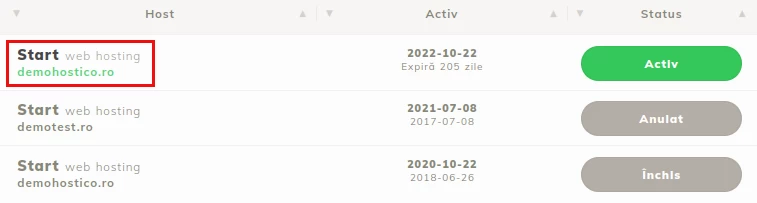
Auf der rechten Seite wird eine Reihe von Aktionen angezeigt. Wir greifen auf die Upgrade: Option zu.
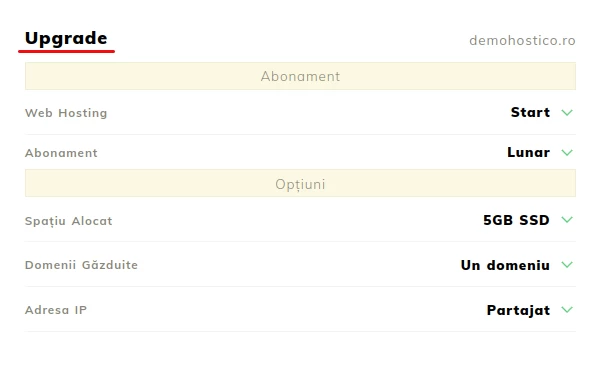
Auf der angezeigten Seite sind alle Upgrade-Optionen verfügbar, zusammen mit den Preismodellen je nach Fälligkeitsdatum des Services.
Es wird auf die Konfiguration geklickt, bei der ein Upgrade/Downgrade gewünscht ist.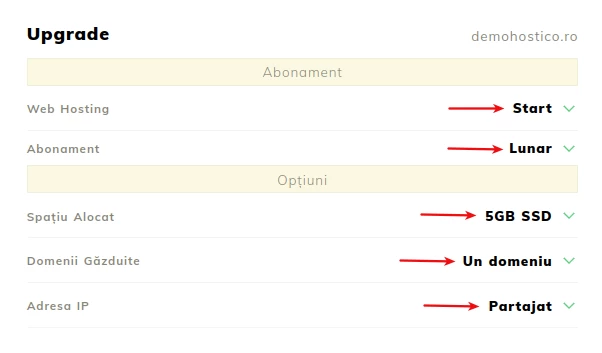
- Nachdem Sie den neuen Konfigurationstyp ausgewählt haben, klicken Sie auf UPGRADE.
- Der letzte Schritt vor dem Abschluss der Bestellung ist die Überprüfung der Kosten für das Upgrade und die Auswahl der Zahlungsmethode. Nachdem sichergestellt wurde, dass das gewählte Paket das gewünschte ist, wird der Prozess durch den Zugriff auf UPGRADE. abgeschlossen.
Hinweis
- Die Aktualisierungskosten werden basierend auf den verbleibenden ungenutzten Tagen des aktuellen Pakets berechnet und das neue Paket für denselben Zeitraum in Rechnung gestellt. So zahlen Sie nur die Differenz für den zusätzlichen gewählten Service für den verbleibenden aktiven Zeitraum.
- Im Falle von Diensten, die von einem Hosting-Plan ohne dedizierte IP zu einem mit einer IP wechseln (z.B. der Wechsel von Start zu Business), wird der Zeitraum für die IP-Zuweisung durch gegenseitige Vereinbarung festgelegt, jedoch wird empfohlen, diesen Prozess nachts durchzuführen, um mögliche betriebliche Schwankungen zu vermeiden, die mit dem Prozess verbunden sein könnten.
- Im Falle einer Migration von einem Start- oder Business-Paket zu einem Reseller/VPS-Paket wird der Migrationszeitraum einvernehmlich festgelegt, es wird jedoch empfohlen, diese während der Nacht durchzuführen, da der Aktivitätsfluss nachts geringer ist.
- Für Downgrade-Bestellungen wird empfohlen, den Online-Support zu kontaktieren oder eine Benachrichtigung an office@hostico.com zu senden, da eine Reihe von Faktoren analysiert werden müssen, bevor der Wechsel vorgenommen wird.