Überprüfen Sie den belegten Speicherplatz mit dem Disk Usage-Plugin in cPanel
Erfahre, wie du den auf deinem Hosting-Konto belegten Speicherplatz mit dem Disk Usage-Plugin in cPanel überprüfen kannst. Befolge die einfachen Schritte, um die Ressourcen effizient zu verwalten.
Einführung
- Dieser Artikel erklärt, wie man den auf dem Hosting-Konto verwendeten Speicherplatz einsehen kann.
Anforderungen
- Ein aktives Hosting-Konto mit cPanel sowie die Anmeldedaten (Benutzername und Passwort).
Schritte zum Befolgen
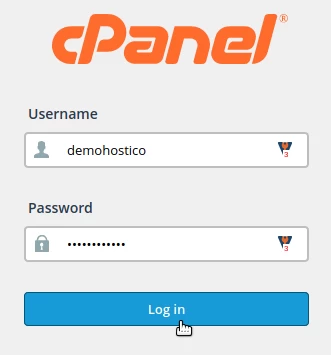
- Wir werden auf cPanel über den im Admin-E-Mail für das Hosting bereitgestellten Link zugreifen, wobei wir den Benutzernamen und das Passwort aus derselben E-Mail verwenden.
- Nachdem wir uns im cPanel-Administrationsbereich angemeldet haben, finden wir im DATEIEN-Bereich die Anwendung Speicherplatznutzung, auf die wir klicken werden.
Dies wird einen Prozess starten, um den von Ordnern im Konto belegten Speicherplatz zu berechnen.

- Die automatische Berechnung kann von wenigen Sekunden bis zu einigen Minuten dauern, abhängig von der Anzahl der im Konto vorhandenen Dateien, und am Ende wird das Ergebnis angezeigt, das
enthält die Auslastungsrate des Speicherplatzes bis zu diesem Zeitpunkt.
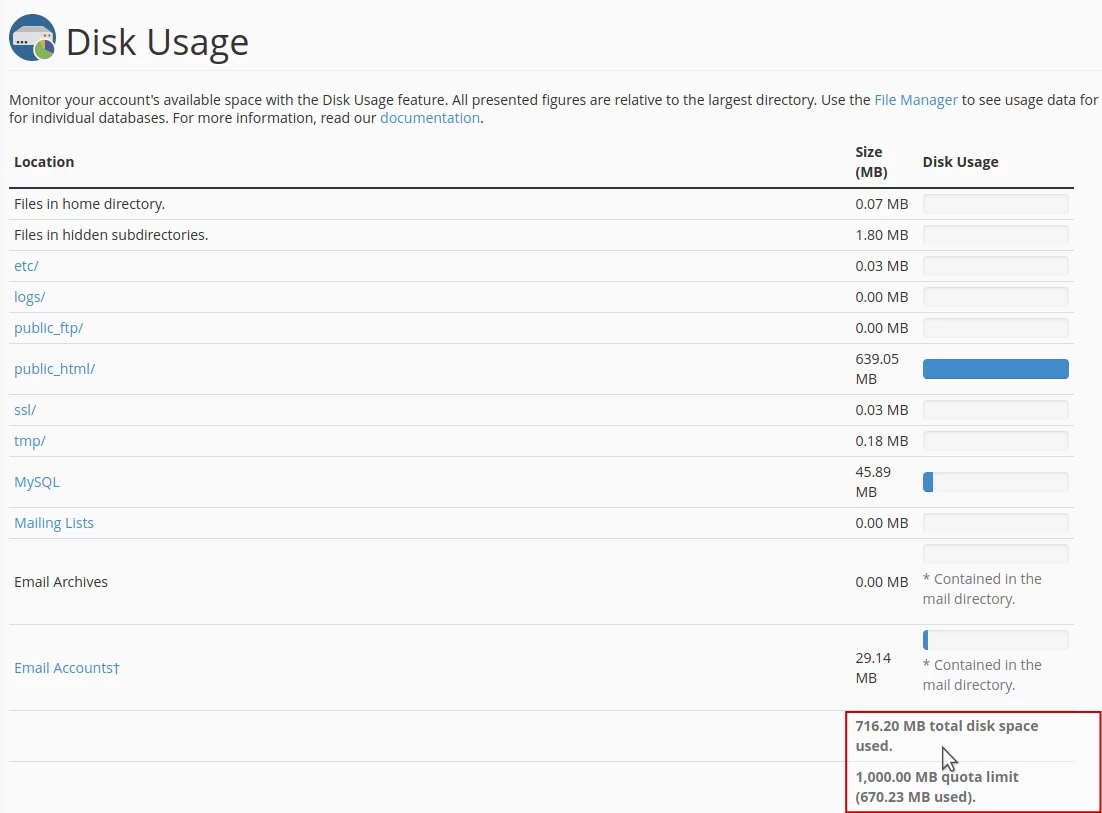
Beispiel: Der von dem Ordner public_html eingenommene Speicherplatz, der die Website-Dateien enthält, der Ordner mail für alle bestehenden E-Mail-Konten auf dem Konto, der von MySQL Datenbanken eingenommene Speicherplatz oder der insgesamt von dem zugewiesenen Speicherplatz auf dem Hosting-Konto genutzte Speicherplatz. Auf diese Weise wissen wir, ob wir alte, ungenutzte Dateien (Protokolle, Backup-Archive usw.) löschen müssen, um Speicherplatz freizugeben, oder ob ein Upgrade des Speicherplatzes für das Hosting-Paket erforderlich sein wird.
Hinweis: Nach der ersten Ansicht der Datennutzung und darauf folgenden Änderungen am Konto (Löschen, Hinzufügen von Dateien usw.) kann das gesamte Speicherplatzkontingent möglicherweise nicht sofort aktualisiert werden. cPanel wird die neuen Werte einige Minuten nach der Änderung aktualisieren.