Tutorials • Plesk
Website im Plesk-Panel kopieren
In diesem Tutorial werden wir die Schritte vorstellen, um die Website-Dateien auf eine andere Seite im selben Hosting-Paket (Klone) oder über FTP auf einen externen Server zu kopieren.
1
Ansichten 1656Aktualisiert 1 anVeröffentlicht am 16/07/2021von Alexandru J.
Einführung
- Das Plesk Panel ermöglicht das Kopieren von Website-Dateien auf eine andere Domain im selben Hosting-Paket (Klonen) oder über FTP auf einen externen Server.
- Das Kopieren der Website-Dateien ist Teil des Klonvorgangs. Um den Klonvorgang jedoch abzuschließen, müssen Sie auch die von der Site verwendeten Datenbanken kopieren. Wenn Sie keine andere Seite als Testumgebung haben, können Sie zu diesem Zweck eine Domain oder Subdomain hinzufügen.
Anforderungen
- Für dies benötigen Sie ein Plesk-Konto und zwei Websites, zwischen denen die Dateien kopiert werden, wenn Sie ein Klonen wünschen.
- Die FTP-Anmeldeinformationen des Kontos, auf das Sie die Website kopieren möchten, falls Sie dies extern tun möchten.
Schritte
- Nach dem Einloggen in das Panel Plesk gehen wir zu Websites & Domains, wählen die Website aus, die wir kopieren möchten, und klicken im Menü dieser Domain auf Website-Kopieren.
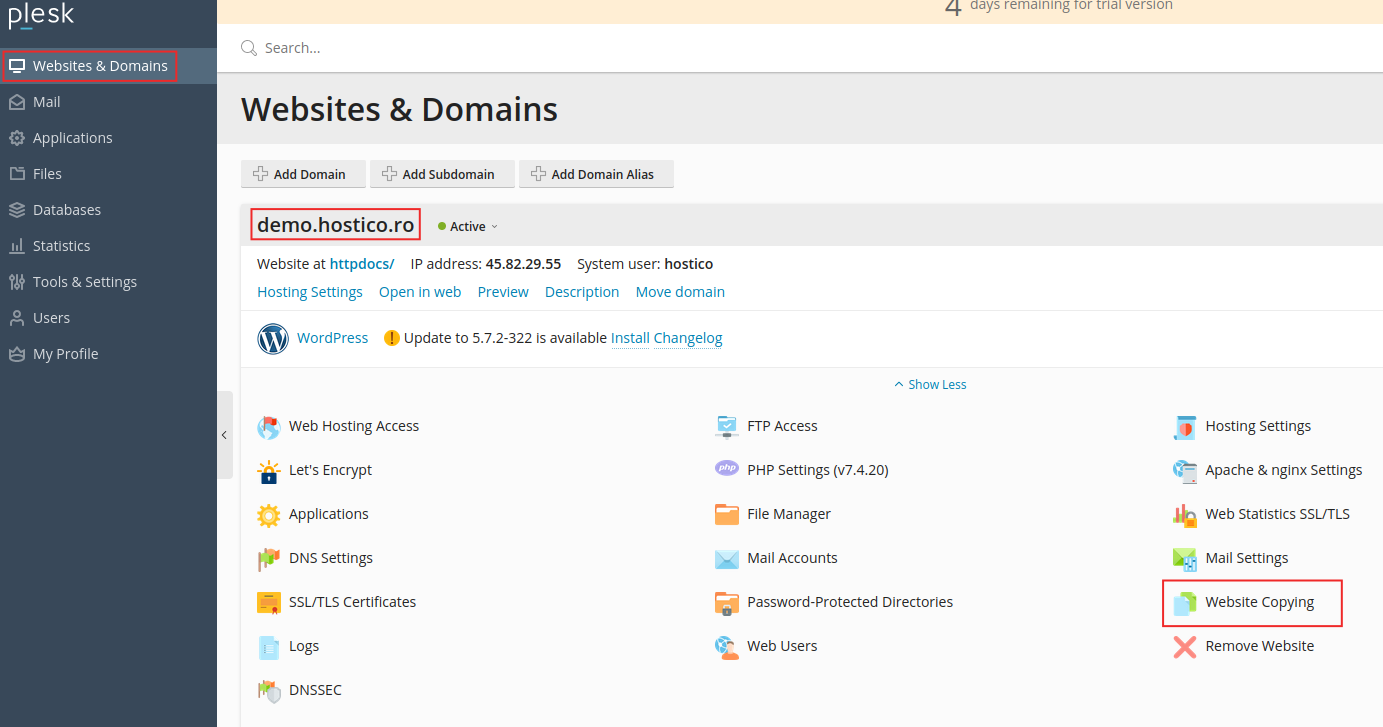
- Im nächsten Fenster haben wir die beiden Kopieroptionen, Website in Plesk oder FTP-Speicher.
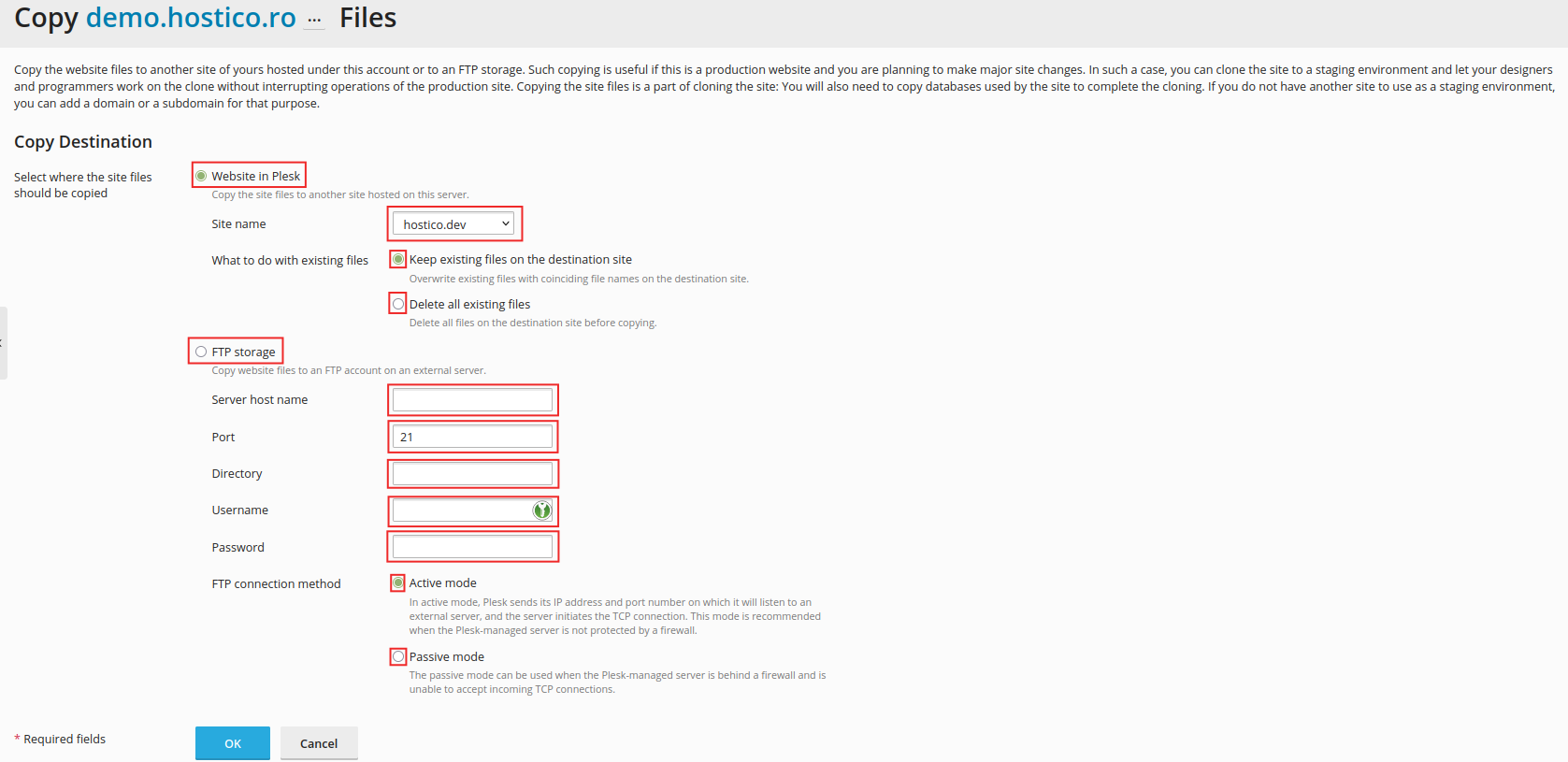
- Wenn wir Website in Plesk auswählen, erstellen wir einen Klon der Website in einer anderen Domain im gleichen Hosting-Paket wie folgt:
- Seitenname - wir wählen die Domain aus, zu der wir die Dateien verschieben möchten (es wird empfohlen, vorsichtig dabei vorzugehen und einen Subdomain oder eine Addon-Domain für diesen Umzug zu erstellen, da der Dienst das Stammverzeichnis der Zielseite überschreibt, falls eines vorhanden ist, sodass wir dies vermeiden oder das Standardverzeichnis "/httpdocs" umbenennen können, bevor wir mit dem Kopieren beginnen)
- Hier können wir wählen, was mit den jeweiligen Dateien geschehen soll, ob wir sie kopieren und somit auf der Quellseite behalten oder sie zur Zielseite verschieben.
- Wenn wir FTP-Speicher wählen, erstellen wir eine Kopie der jeweiligen Website auf einer externen Quelle über den FTP-Dienst. Weitere Informationen zur FTP-Verbindung finden Sie hier
- Server-Host-Name - der Name der Website, zu der Sie die Dateien übertragen möchten, oder die IP-Adresse der Website
- Port - im Allgemeinen wird Port 21 verwendet
- Verzeichnis - hier geben wir den Namen des Verzeichnisses ein, in das wir die Dateien kopieren möchten (im Gegensatz zur anderen Kopiermethode können wir hier das Verzeichnis auswählen, in das die Dateien kopiert werden, und es wird in der Form /public_html/verzeichnis.name angezeigt)
- Benutzername - geben Sie den Benutzernamen des FTP-Kontos ein, auf das wir die Dateien übertragen möchten
- Passwort - wir geben das Passwort für das FTP-Konto ein
- FTP-Verbindungsmethode
- Aktiver Modus - Im aktiven Modus sendet Plesk die IP-Adresse und die Portnummer, auf die es auf Verbindungen von einem externen Server warten wird, und der Server initiiert die TCP-Verbindung. Dieser Modus wird empfohlen, wenn der von Plesk verwaltete Server nicht durch eine Firewall geschützt ist.
- Passiver Modus - Der passive Modus kann verwendet werden, wenn der über Plesk verwaltete Server hinter einer Firewall steht und keine TCP-Verbindungen von außen empfangen kann. (dies ist der empfohlene Verbindungsmodus)