Tutorials • cPanel
Ändern der PHP-Version in cPanel bei Shared Hosting-Paketen
Erfahre, wie du die PHP-Version in cPanel auf Shared-Hosting änderst. Befolge die einfachen Schritte, um die PHP-Einstellungen und die benötigten Erweiterungen für deine Anwendungen anzupassen.
1
Ansichten 2401Aktualisiert 2 aniVeröffentlicht am 19/09/2017von Sebastian S.
Einleitung
- cPanel bietet die Möglichkeit, die PHP-Version auf Kontoebene zu ändern. Je nach den Anforderungen der installierten Anwendungen oder der erstellten Websites können Sie zwischen den Hauptversionen von PHP wählen, wie z.B.: 5.5, 5.6, 7.0, 7.1, 8.0. Diese Änderung wirkt sich auf alle Domains aus, die zum cPanel-Konto hinzugefügt wurden, sowohl auf die Haupt- als auch auf die Zusatzdomains.
Anforderungen
- Um die PHP-Version des Kontos zu ändern, benötigen wir die cPanel-Anmeldeinformationen, die in der E-Mail mit den Administrationsdetails bereitgestellt wurden.
Schritte
- Zuerst werden wir uns im cPanel-Kontrollpanel anmelden, indem wir die Anmeldeinformationen verwenden.
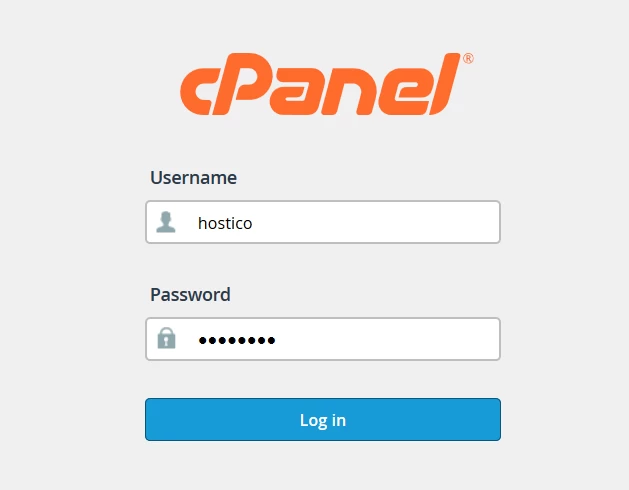
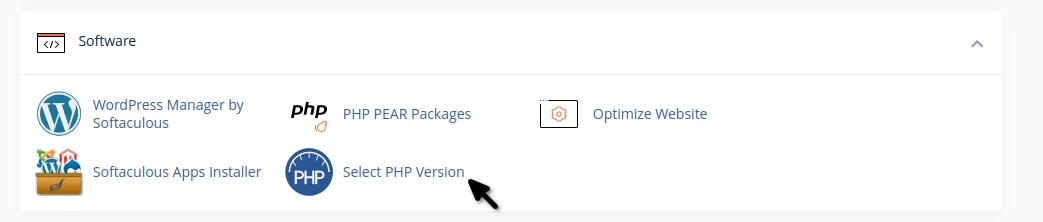
- Nachdem wir uns im Kontrollpanel angemeldet haben, gehen wir zum Software-Bereich und klicken auf PHP-Version auswählen.
- Im nächsten Fenster haben wir die Möglichkeit, die PHP-Version zu ändern und verschiedene PHP-Erweiterungen zu aktivieren oder zu deaktivieren.
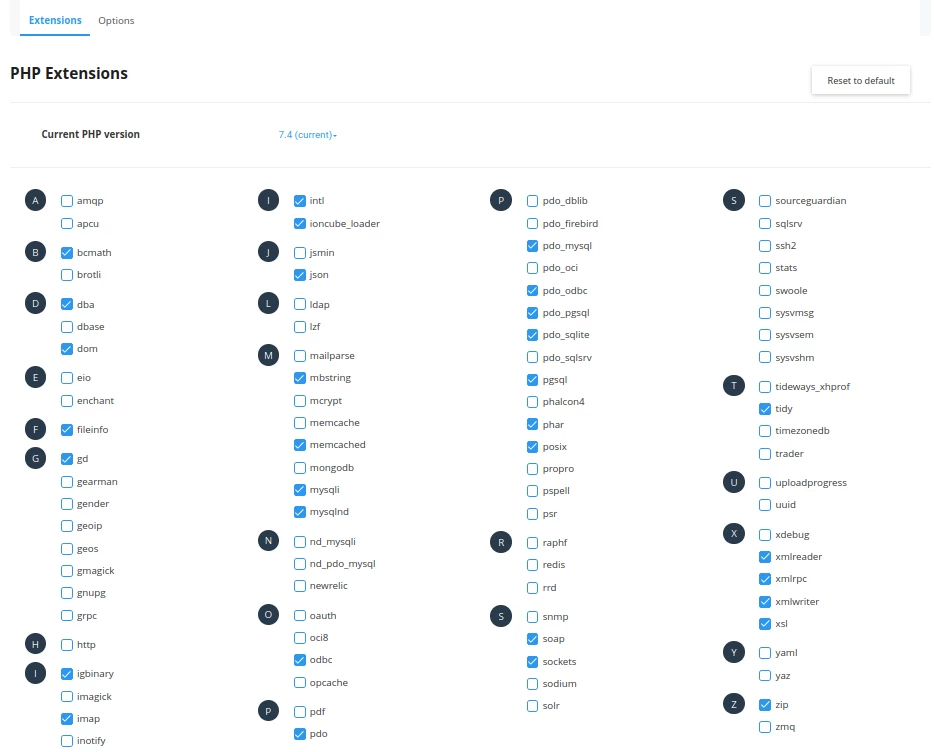
- Im obigen Bild ist die ausgewählte PHP-Version PHP 5.6, wie unter Aktuelle PHP-Version zu sehen ist. Als Beispiel werden wir die aktuelle Version auf Version 7.1 ändern.
- Wir wählen die gewünschte Version aus dem Dropdown-Menü rechts PHP-Version aus und wählen 7.1, danach klicken wir auf Als aktuell festlegen.
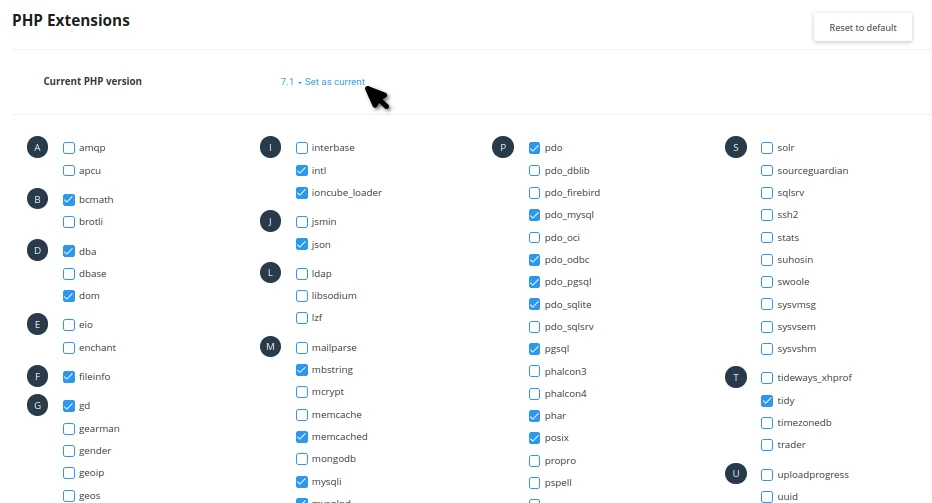
- Nach dieser Aktion wird das Fenster aktualisiert, und die ausgewählte Version wird die gewünschte sein.
- Je nach der ausgewählten PHP-Version wird die Liste der verfügbaren Erweiterungen aktualisiert. Um eine PHP-Erweiterung zu aktivieren oder zu deaktivieren, überprüfen wir das Kästchen rechts vom Namen der Erweiterung und klicken auf die Schaltfläche Speichern am Ende der Liste.