Tutorials • Domains
Zugriff auf die Website vom Hosting aus, ohne die Nameserver über die Hosts-Datei zu ändern.
In diesem Tutorial werden wir die erforderlichen Schritte durchgehen, um auf eine Webseite zuzugreifen, die auf einem Server gehostet wird, ohne eine Änderung auf der Nameserver-Ebene vornehmen zu müssen, indem wir die Hosts-Datei des Betriebssystems verwenden.
5
Ansichten 3744Aktualisiert 2 aniVeröffentlicht am 24/01/2018von Cătălin A.
Einleitung
- Die Hosts-Datei des Betriebssystems ermöglicht den Zugriff auf Websites, die auf einem Server gehostet werden, ohne die Notwendigkeit eines DNS-Servers oder die Änderung der Nameserver der Domain. Sie kann auch zu Entwicklungszwecken verwendet werden, falls wir die Domain nicht besitzen, aber Hosting haben.
Anforderungen
- Um die Hosts-Datei des Betriebssystems zu verwenden, benötigen wir die IP-Adresse, auf der die Domain, auf die wir zugreifen möchten, gehostet wird, und den Speicherort der Hosts-Datei.
Die Hosts-Datei befindet sich an folgenden Orten, abhängig vom verwendeten Betriebssystem:
c:\Windows\System32\Drivers\etc\hosts - Windows
/private/etc/hosts - Mac OS X/etc/hosts - Linux
Schritte
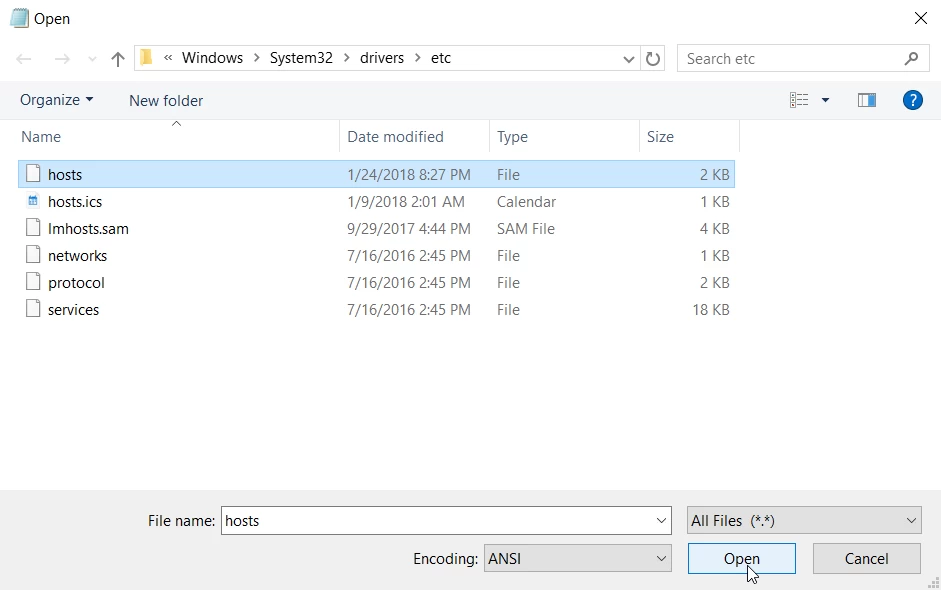
- In diesem Tutorial verwenden wir das Windows Betriebssystem als Beispiel. Um die Datei zu bearbeiten, starten wir die Textbearbeitungsanwendung Notepad (mit Administratorrechten) oder einen anderen Texteditor (wir empfehlen Notepad++) und öffnen die Hosts-Datei, indem wir auf Datei in der oberen Leiste klicken und dann Öffnen wählen. In diesem Fall öffnen wir die Datei vom Pfad c:\Windows\System32\Drivers\etc\hosts (Der Laufwerksbuchstabe c:\ kann je nach Standort der Betriebssysteminstallation variieren). Wir stellen außerdem sicher, dass in Notepad die Option Alle Dateien (*.*) auf der rechten Seite des Feldes Dateiname ausgewählt ist, um alle Dateitypen anzuzeigen.
- Sobald die Datei geöffnet ist, fügen wir die folgenden Zeilen hinzu:
SERVER_IP_ADDRESS exampledomain.xx
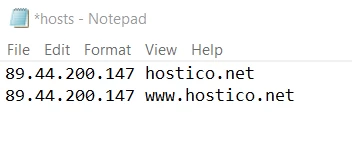
SERVER_IP_ADDRESS www.exampledomain.xx - Als Beispiel verwenden wir die Domain hostico.net, die auf dem Server mit der IP-Adresse 89.44.200.147 gehostet wird. In diesem Fall fügen wir die folgenden Zeilen zur Hosts-Datei hinzu und speichern die vorgenommenen Änderungen:
89.44.200.147 hostico.net
89.44.200.147 www.hostico.net
- Ihre hostingbezogene Domain und IP werden verwendet. Die obigen Zeilen sind nur Beispiele. Die Hosting-IP ist in der E-Mail mit den Verwaltungsdetails enthalten.
- Mehrere Domains und Subdomains können zur Hosts-Datei hinzugefügt werden, die auf verschiedene Server (IP-Adressen) mit derselben Funktionalität zeigen.
- Im nächsten Schritt werden wir einen Browser öffnen und testen, ob die Domain vom gewünschten Server geladen wird. Es wird empfohlen, den Cache des Browsers vor dem Versuch zu leeren.