Tutorials • Plesk
Installation einer Webanwendung im Plesk-Admin-Panel
In diesem Artikel werden wir die notwendigen Schritte zur automatischen Installation einer Webanwendung mit dem Applications-Modul im Plesk-Panel vorstellen.
Ansichten 1174Aktualisiert 1 anVeröffentlicht am 07/02/2020von Alexandru J.
Einführung
- Anwendungen ist ein Auto-Installer , der von Plesk angeboten wird und die Installation von Webanwendungen vereinfacht. Er enthält zahlreiche CMS (Content Management Systeme), wie: Wordpress, Joomla, PrestaShop, Magento, WHMCS usw.
Anforderungen
- Zugriff auf das Plesk-Administrationspanel, Benutzername und Passwort.
- Datenbank und der zugehörige Benutzer, falls Sie sich für eine benutzerdefinierte Installation entscheiden.
Schritte
- Zuerst werden wir uns im Administrationspanel anmelden
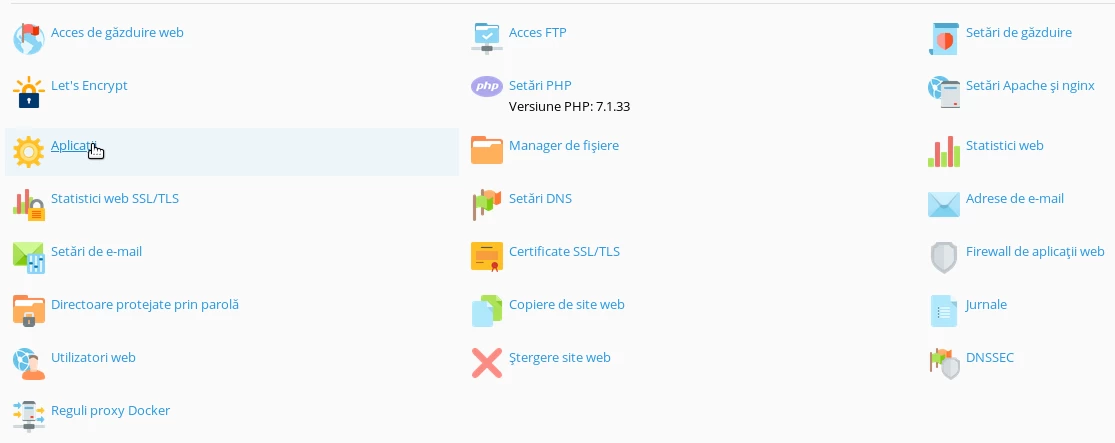
- Für die automatische Installation einer Anwendung im Plesk-Panel können Sie auf die Kategorie Anwendungen im Menü zur Domainkonfiguration zugreifen.
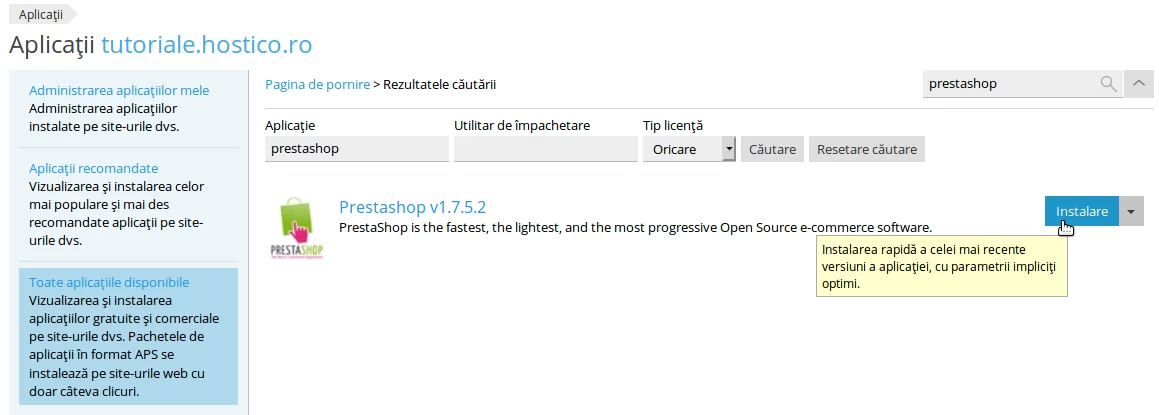
- Um die gewünschte Anwendung auszuwählen, gehen Sie zur Kategorie Alle verfügbaren Anwendungen und geben Sie im Suchfeld den Namen der gewünschten Anwendung ein, z.B. Prestashop, Joomla, Drupal, Magento usw. Für eine automatische Installation mit voreingestellten Einstellungen (Administrativer Benutzer, Passwörter, Standort, Datenbankname, Datenbankzugriff) klicken Sie auf die Schaltfläche Einfache Installation.
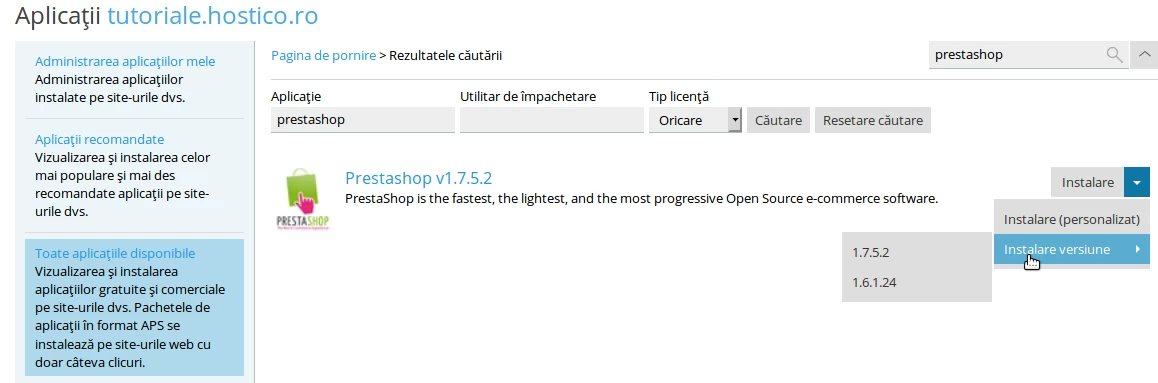
- Alternativ kann die gewünschte Version gemäß:
- Die gewünschte Anwendung wird automatisch installiert.

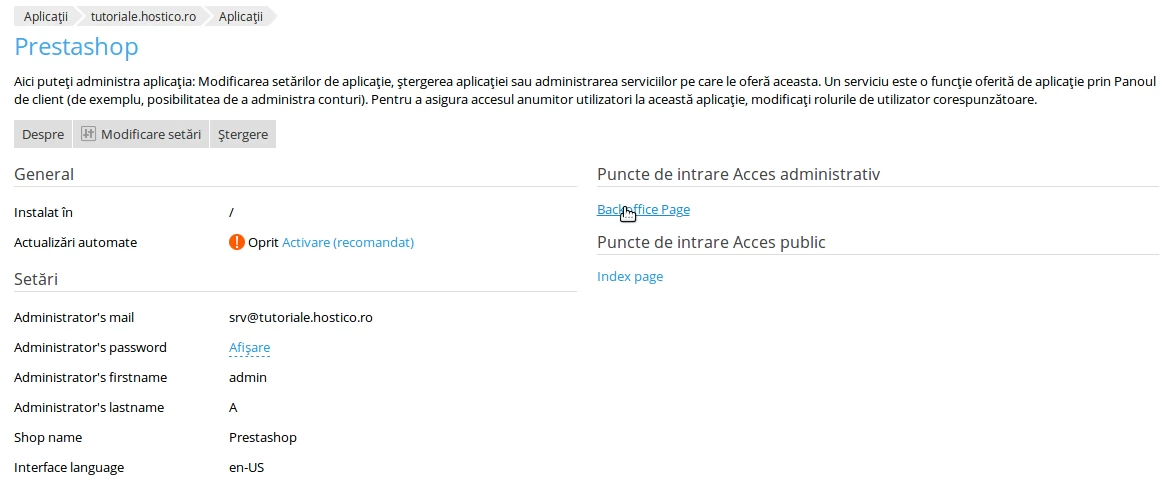
- Nach Abschluss der Installation können Sie die Anwendung anpassen und auf ihr Steuerfeld zugreifen:
Überprüfen Sie, ob die Einstellungen für den Zugriff auf https oder http mit denen im Plesk-Panel übereinstimmen.
Weitere Informationen finden Sie hier. {link,https-plesk}
- Wenn Sie die benutzerdefinierte Installation auswählen, müssen Sie die Datenbank und ihren Benutzer bereits erstellt haben.
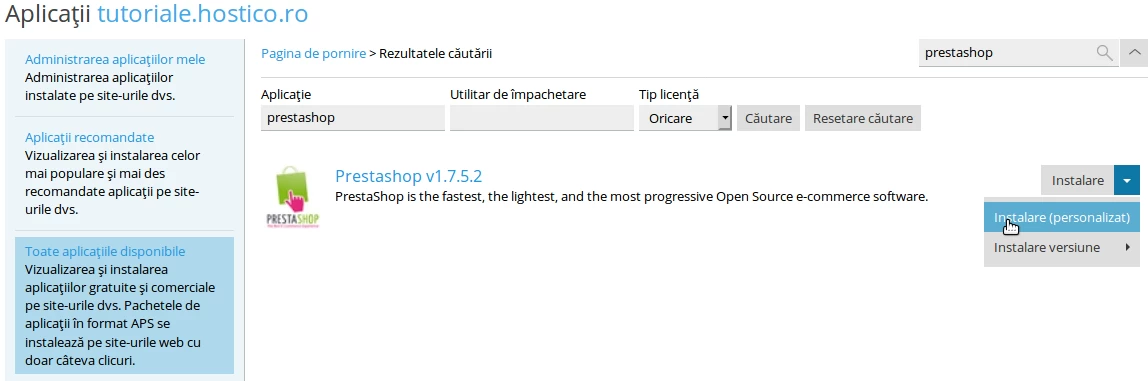
- Nachdem Sie die Bedingungen des Lizenzvertrags akzeptiert haben, können Sie die Installation der gewählten Anwendung konfigurieren.
- Standort und Support https:
Es wird https ausgewählt und das Stammverzeichnis für die Anwendung.
Wenn das Feld nach Ihrer Domain frei ist, wird die Anwendung im Stammverzeichnis der Domain installiert, das dem Standardwert „httpdocs“ entspricht, weitere Informationen hier. {link,director_radacina_plesk}

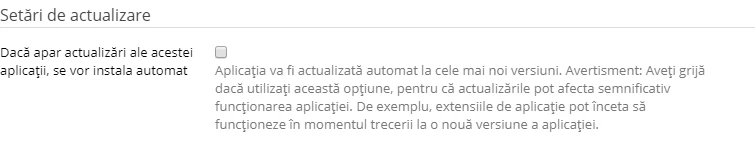
- Aktualisierungseinstellungen
Das Kästchen wird angekreuzt, wenn ein automatisches Update der Anwendung gewünscht ist.
Achtung vor der angezeigten Warnung.
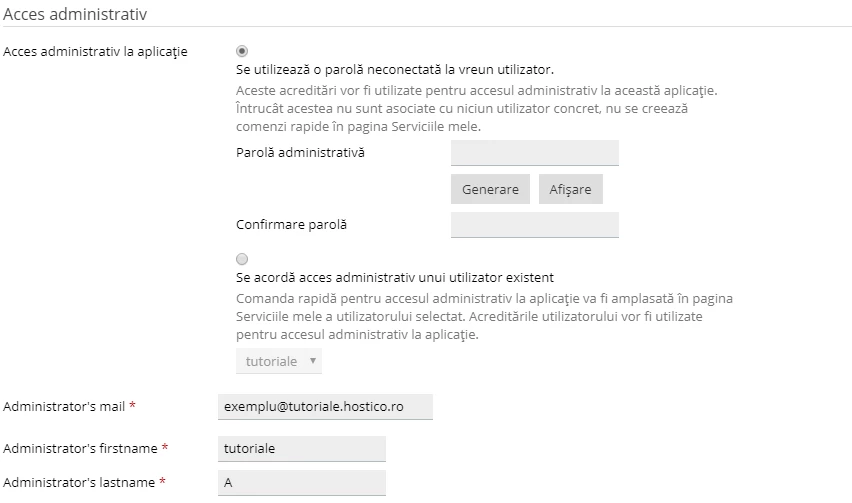
- Administrative Zugangseinstellungen:
Es wird entschieden, ob einem bereits bestehenden Benutzer im Plesk-Panel Zugriff auf das Administrationspanel der Anwendung gewährt wird oder ob man sich für die Nutzung eines externen Kontos entscheidet.
Diese letzte Option schließt die Anwesenheit von administrativen Zugangskürzeln in der Plesk-Oberfläche aus.
- Einstellungen der Präferenzen:
In dieser Kategorie kann die Installation der Anwendung angepasst werden.
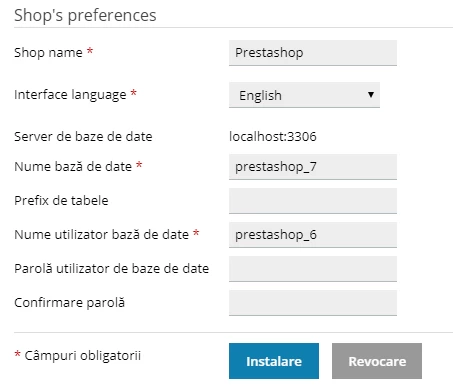
- Nachdem wir alle Felder ausgefüllt haben, klicken wir auf die Schaltfläche Installieren.