Tutorials • Apps
Starten einer NodeJS-Anwendung auf Shared-Servern mit cPanel
Starte deine NodeJS-Anwendung auf Shared-Servern mit cPanel! Schritt-für-Schritt-Anleitung zur Konfiguration, einschließlich der Einrichtung der Datei und der Umgebungsvariablen.
2
Ansichten 3899Aktualisiert 2 aniVeröffentlicht am 25/06/2021von Florin P.
Einführung
- NodeJS ist eine Laufzeitumgebung, die die Verwendung der Javascript-Sprache auf der Serverseite (Backend) ermöglicht.
Anforderungen
- Um eine NodeJS-Anwendung zu verlassen, benötigen wir die cPanel-Zugangsdaten.
Schritte
- Als Beispiel verwenden wir eine einfache JavaScript-Code-Datei, die wir auf das Hosting hochladen werden.
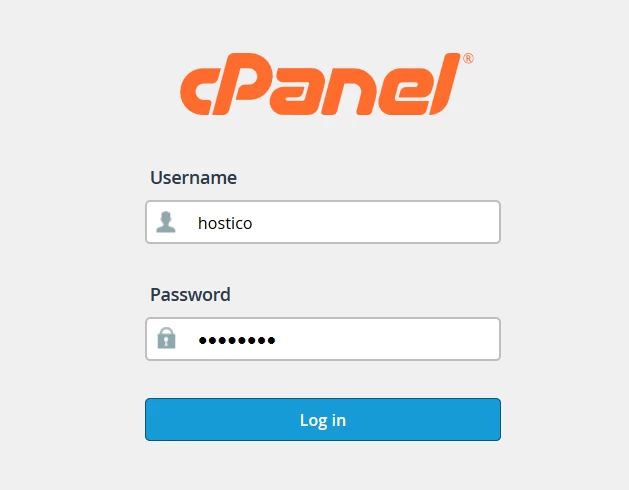
- Wir greifen auf das cPanel-Konto zu und melden uns mit dem Benutzernamen und dem Passwort an, die in der E-Mail mit den Administrationsdetails zu finden sind.
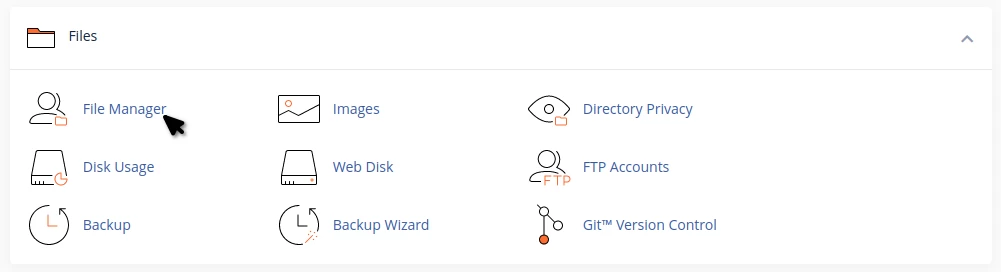
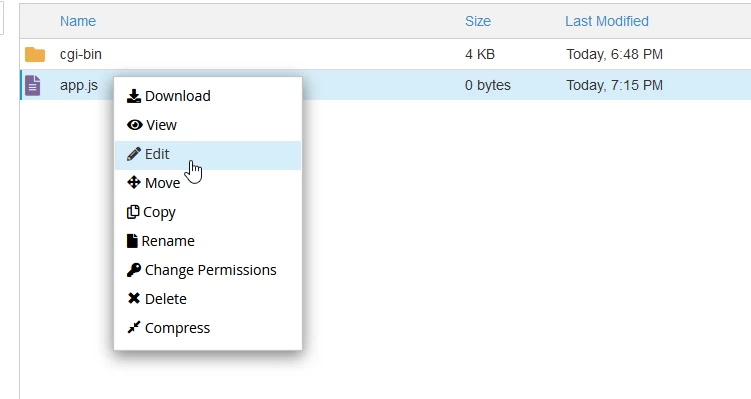
- Als Nächstes greifen wir über den Abschnitt Dateien auf den Dateimanager zu.
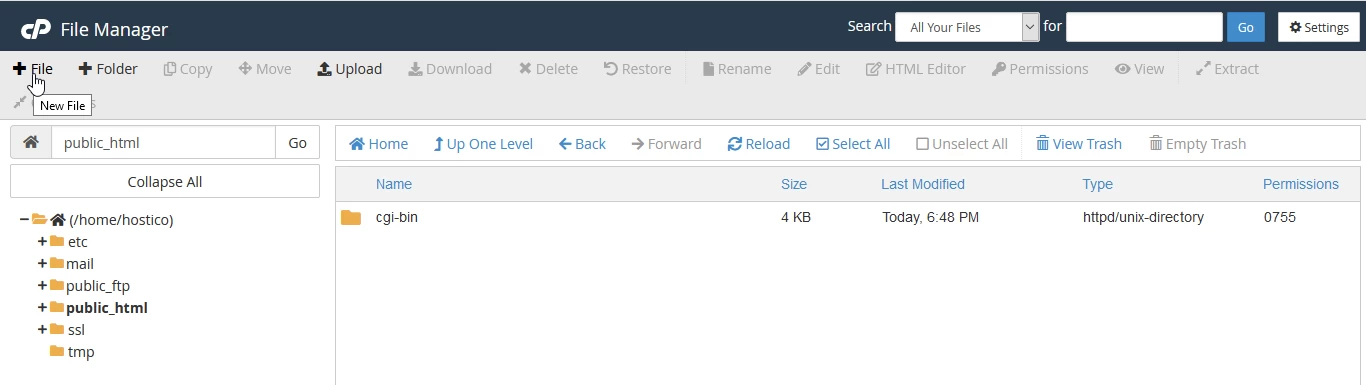
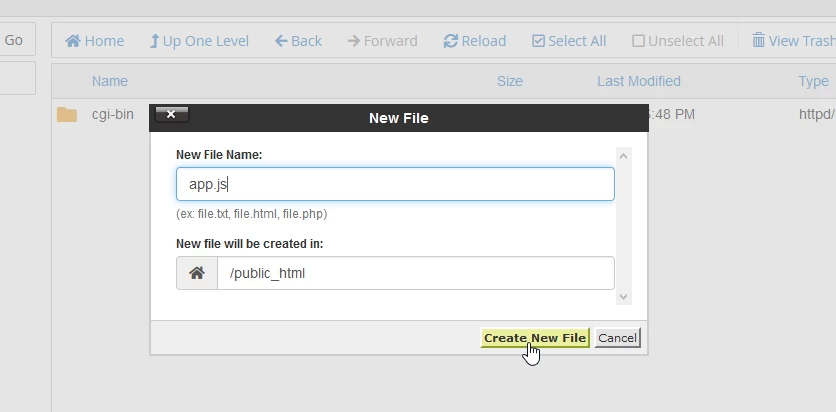
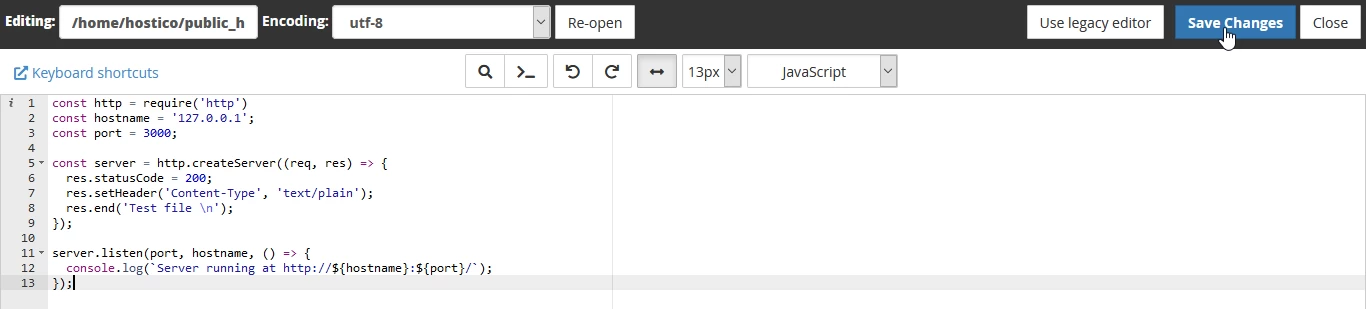
- Hier werden wir die Datei mit dem Namen app.js erstellen, die wir bearbeiten und den folgenden Code hinzufügen werden:
const http = require('http');
const hostname = '127.0.0.1';
const port = 3000;
const server = http.createServer((req, res) => {
res.statusCode = 200;
res.setHeader('Content-Type', 'text/plain');
res.end('Test file \n');
});
server.listen(port, hostname, () => {
console.log(`Server läuft unter https://${hostname}:${port}/`);
});
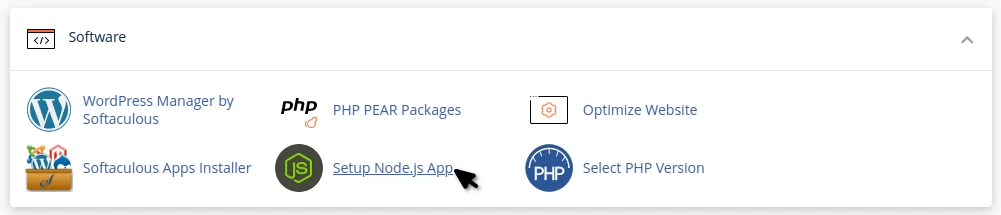
- Um den NodeJS-Interpreter einzurichten, gehen wir zum Abschnitt Software und klicken auf Node.js-App einrichten
- In der sich öffnenden Seite klicken wir auf die Schaltfläche ANWENDUNG ERSTELLEN.

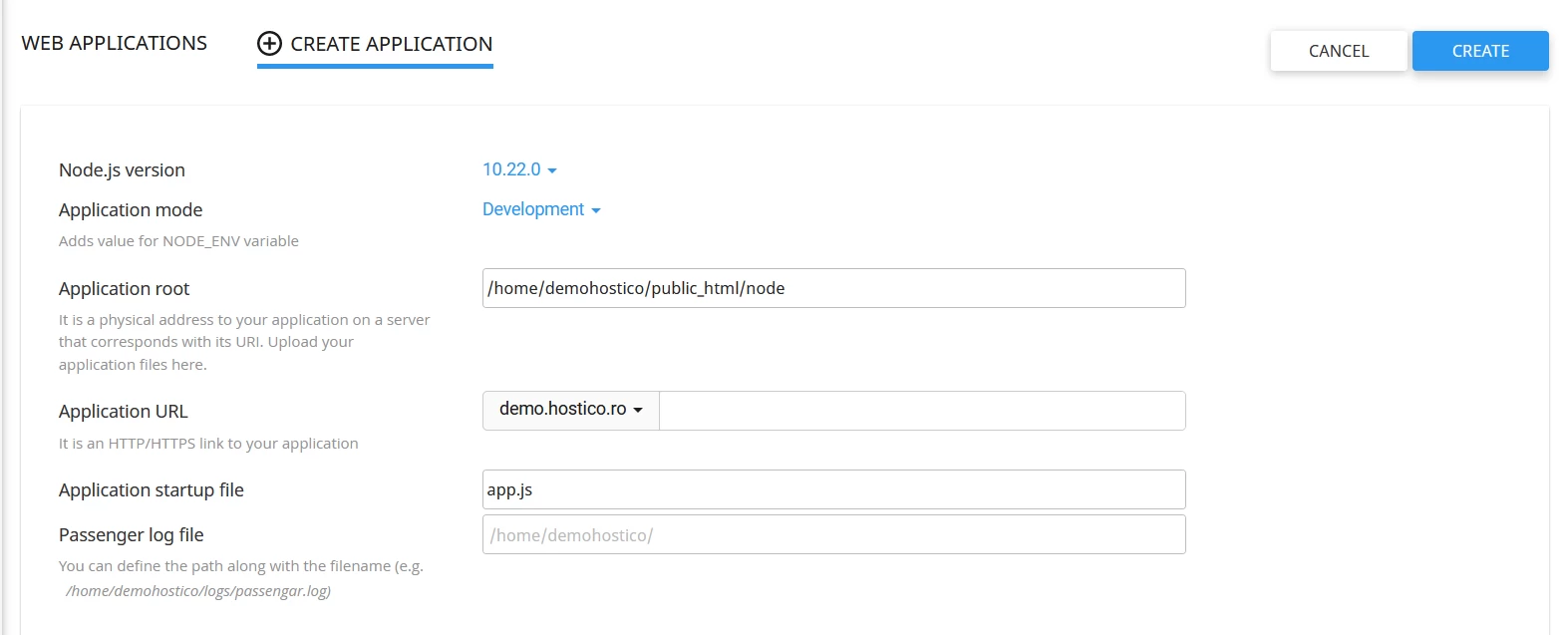
- Hier können wir die folgenden Felder modifizieren:
-Node.js-Version - Die NodeJS-Version, die wir verwenden möchten
-Anwendungsmodus - In welchem Modus wir die Anwendung starten möchten, Entwicklung oder Produktion
-Anwendungsstamm - Der Pfad zur Einstiegsdatei der Anwendung
-Anwendungs-URL - Die Adresse/URL, unter der die Anwendung laufen wird. Sie können die Adresse anpassen oder die Domain direkt verwenden
-Startdatei der Anwendung - Der Name der Einstiegsdatei der Anwendung
-Passenger-Protokolldatei - Definieren einer Protokolldatei, in der der Webserver alle Fehler oder Warnungen speichert
-Umgebungsvariablen - Wenn Sie Variablen hinzufügen möchten, klicken Sie auf Variable hinzufügen, um einen Namen und einen Wert anzugeben. - Nachdem wir alle Felder definiert haben, klicken wir auf den Erstellen-Button, um die Anwendung zu starten.
- Unmittelbar nach dem Start wird die NodeJS-Anwendung unter der während der Einrichtung definierten Adresse zugänglich sein.
- In der Oberfläche Setup Node.js App wird die neu gestartete Anwendung erscheinen (neben anderen, die wir im Laufe der Zeit hinzufügen werden). In dieser Liste haben wir die Möglichkeit, die Einstellungen zu bearbeiten, zu löschen, zu starten oder die Anwendungen zu stoppen.
