Tutorials • Softaculous
Wiederherstellen eines mit Softaculous erstellten Backups
Lernen Sie, wie Sie ein Backup der mit Softaculous installierten Anwendungen in cPanel wiederherstellen. Befolgen Sie die einfachen Schritte, um Dateien und Datenbanken wiederherzustellen!
Ansichten 1825Aktualisiert 2 aniVeröffentlicht am 17/11/2017von Sebastian S.
Einführung
- In diesem Tutorial werden wir die notwendigen Schritte vorstellen, um ein Backup einer Anwendung wiederherzustellen, die mit dem cPanel Softaculous Plugin installiert wurde.
- Softaculous ist ein Auto-Installer, der die Installation von Webanwendungen vereinfacht. Es umfasst zahlreiche CMS (Content Management Systeme), wie: WordPress, Joomla, PrestaShop, phpBB, Magento, WHMCS usw.
Anforderungen
Für die folgenden Schritte benötigen wir Folgendes:
- Die Anmeldedaten für das cPanel, die in der E-Mail mit den Verwaltungsdetails enthalten sind.
Schritte
- Zuerst werden wir uns im cPanel-Kontrollpanel anmelden.
- Nachdem wir uns authentifiziert haben, gehen wir zum Abschnitt Software und klicken auf die Schaltfläche Softaculous Apps Installer.
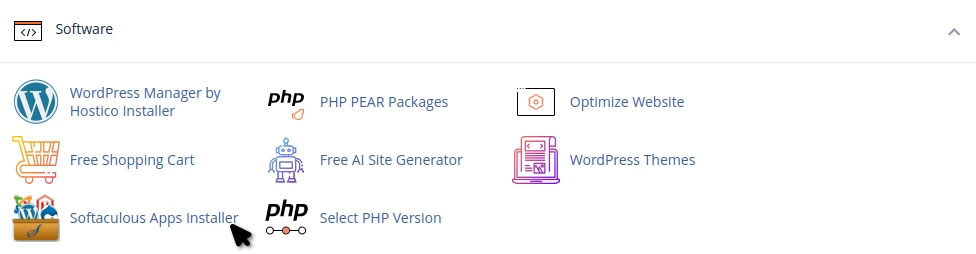
- Auf der nächsten Seite wird die Hauptoberfläche des Softaculous Auto-Installers geladen.
- Um ein Backup wiederherzustellen, das an einem früheren Datum erstellt wurde, klicken wir auf Backups.

- Im nächsten Fenster wird eine Liste aller verfügbaren Backups geladen. Diese Backups werden manuell vom Benutzer erstellt und lokal auf dem Hosting gespeichert.
- Wir werden auf das Symbol
 auf der rechten Seite der Anwendung klicken, von der wir aus dem verfügbaren Backup wiederherstellen möchten. In diesem Fall handelt es sich um ein Backup einer Wordpress-Anwendung.

- Das nächste Fenster enthält die Felder:
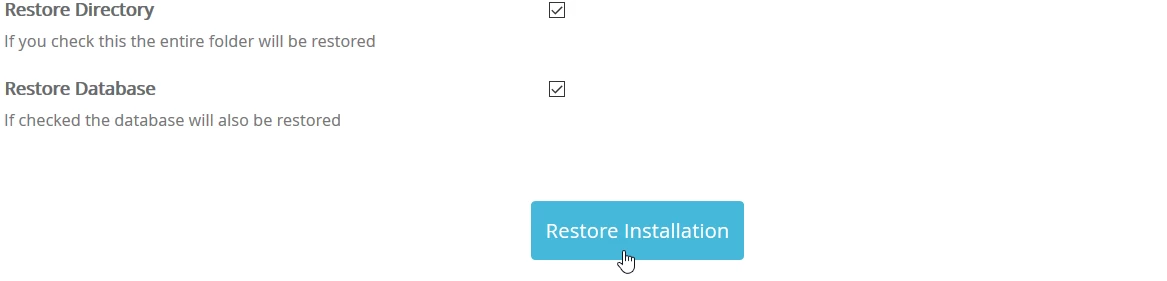
-Wiederherstellungsverzeichnis - wenn wir das Kästchen rechts aktivieren, werden alle Dateien wiederhergestellt.
-Wiederherstellung der Datenbank - wenn wir das Kästchen rechts aktivieren, wird die Datenbank wiederhergestellt.
*Wenn wir möchten, dass die gesamte Seite so aussieht und funktioniert wie am Datum, als das Backup erstellt wurde, aktivieren wir beide Kästchen. - Achtung: Der Wiederherstellungsprozess löscht alle vorhandenen Dateien und die Datenbank der Anwendung und ersetzt sie durch die Dateien aus dem Backup-Archiv. Wenn Sie Dateien oder die aktuelle Datenbank benötigen, müssen Sie diese vor der Wiederherstellung sichern.
- Um den Wiederherstellungsprozess zu starten, klicken wir auf die Schaltfläche Installation wiederherstellen.
- Sobald der Prozess abgeschlossen ist, werden wir mit einer Erfolgsmeldung begrüßt, die bestätigt, dass die gewünschten Daten aus dem ausgewählten Backup wiederhergestellt wurden.
