Tutorials • Apps
Wiederherstellen von Dateien und Datenbanken mit R1soft Restore Backups
Dieses Tutorial beschreibt die Schritte, die notwendig sind, um die Datenbank und die Dateien einer Website mit dem cPanel R1soft Restore Backups-Plugin wiederherzustellen.
1
Ansichten 1438Aktualisiert 2 aniVeröffentlicht am 06/03/2018von Sebastian S.
Einleitung
- Durch das R1soft Restore Backups-Modul in cPanel haben wir die Möglichkeit, Dateien und Datenbanken einer Website von einem früheren Datum wiederherzustellen.
Anforderungen
- Ihre Anmeldedaten für das Hosting-Paket.
Schritte
- Nachdem das Control Panel aufgerufen wurde, gehen wir zum Bereich Dateien und klicken auf R1soft Wiederherstellung von Sicherungen.

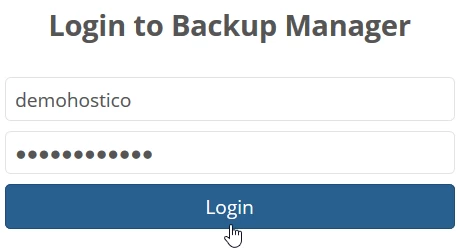
- Im nächsten Fenster lädt die R1Soft Anmeldeseite. Standardmäßig sind die R1Soft Anmeldedaten die gleichen wie die cPanel Anmeldedaten.
- Wir werden die Felder ausfüllen und auf die Anmelden-Schaltfläche klicken.
- Wir werden zum R1Soft Steuerfeld umgeleitet.
- Von dieser Seite aus haben wir die Möglichkeit, ein Datum auszuwählen, von dem aus wir Dateien oder Datenbanken wiederherstellen möchten.
- Als Beispiel werden wir den gesamten public_html-Ordner des Hostings wiederherstellen. Wir wählen das gewünschte Datum aus und klicken auf die Schaltfläche mit dem Symbol
 .
.

- Der ausgewählte Wiederherstellungspunkt wird geöffnet. Hier können wir eine Kopie der Dateien vom gewählten Datum erkunden. Wir klicken auf home, um in den Stammordner des Hosting-Kontos zu gelangen.

- Um einen oder mehrere Ordner wiederherzustellen, aktivieren wir die Kästchen links von ihnen. Danach können wir mit den Schaltflächen oben auf der Seite auswählen, was wir mit den ausgewählten Ordnern machen möchten: Ausgewählte Wiederherstellen (Dateien wiederherstellen) oder Ausgewählte Herunterladen (ein lokales Archiv der ausgewählten Ordner herunterladen).
- Um den public_html-Ordner wiederherzustellen, aktivieren wir das Kontrollkästchen und klicken auf die Schaltfläche Ausgewählte Wiederherstellen.


- Wir werden mit einer Warnmeldung begrüßt, die uns informiert, dass die vorhandenen Dateien im ausgewählten Ordner durch die Dateien aus dem Backup ersetzt werden. Wenn wir eine Kopie der aktuellen Dateien behalten möchten, können wir den Ordner mit Dateiverwaltung oder einem FTP-Client umbenennen, damit der Inhalt des Ordners nicht durch die Dateien aus dem Backup ersetzt wird (zum Beispiel das Umbenennen von public_html in public_html_old).
- Um fortzufahren, klicken wir auf Wiederherstellen.

- Die Wiederherstellungszeit variiert je nach Anzahl der Dateien und deren Größe. Am Ende der Wiederherstellung werden wir mit einer Erfolgsmeldung begrüßt.

- Als nächstes werden wir die notwendigen Schritte zur Wiederherstellung einer Datenbank veranschaulichen. Dazu kehren wir zur Hauptseite R1Soft zurück, die die Liste der Wiederherstellungspunkte enthält.
- Wie bei der Date Wiederherstellung wählen wir das gewünschte Datum aus, aber dieses Mal klicken wir auf das Symbol
 .
.

- Um die aus dem ausgewählten Zeitraum gespeicherten Datenbanken anzusehen, klicken wir auf den Pfeil ">".
- Weiterhin werden die vorhandenen Datenbanken im Wiederherstellungspunkt angezeigt. Wir setzen das Häkchen links von der Datenbank, die wir wiederherstellen möchten, und klicken oben rechts auf der Seite auf Ausgewählte wiederherstellen. Die Wiederherstellung ersetzt die vorhandene Datenbank. Wenn wir die Informationen darin nicht verlieren möchten, können wir eine aktuelle Kopie mit PhpMyAdmin herunterladen.

- Die Wiederherstellungszeit variiert je nach Größe der Datenbank. Nach Abschluss werden wir mit einer Erfolgsmeldung begrüßt.
